Template Institucional
La Template Institucional es un modelo de página flexible y reutilizable, diseñado para soportar cualquier tipo de contenido, independientemente de la marca, campaña o temática.
Objetivo
Está orientada a páginas informativas que permitan plasmar una identidad visual exclusiva, clara, ordenada y adaptable.
Este template permite al usuario de negocio construir páginas combinando distintas secciones según necesidad, manteniendo una experiencia homogénea en todo el sitio.
Crear una página con la Template Institucional
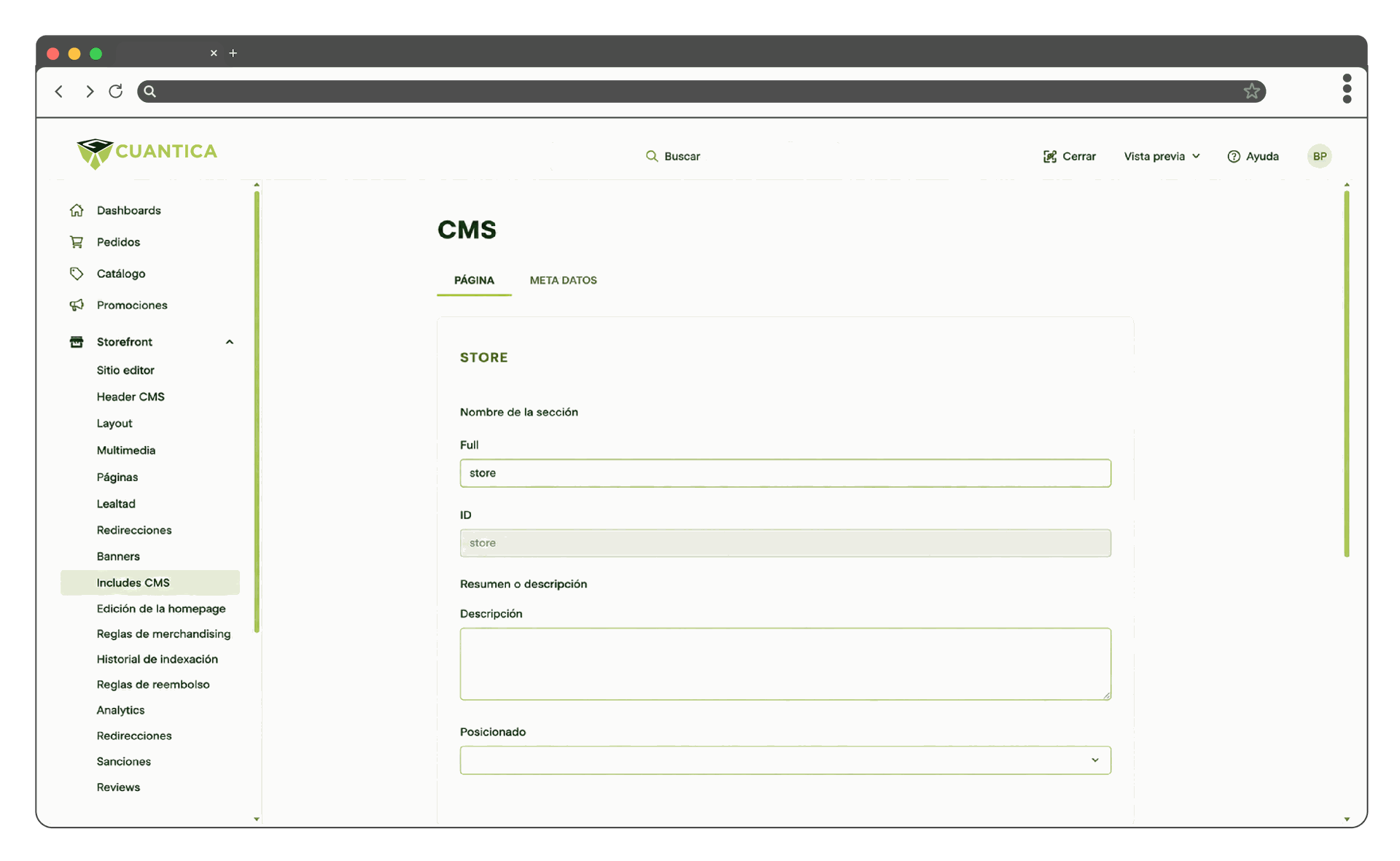
Para acceder a agregar una página en base a esta template, el usuario de negocio deberá ingresar al ítem de menú SiteEditor y dentro de éste, seleccionar la opción Páginas dentro de la cuál deberá seleccionar la opción Crear Nueva.

- Título,
- URL,
- Selección si requiere o no autorización,
- Descrpción,
- Palabras claves,
- Tag de robots meta,
- Templates
Configurar Nueva Página
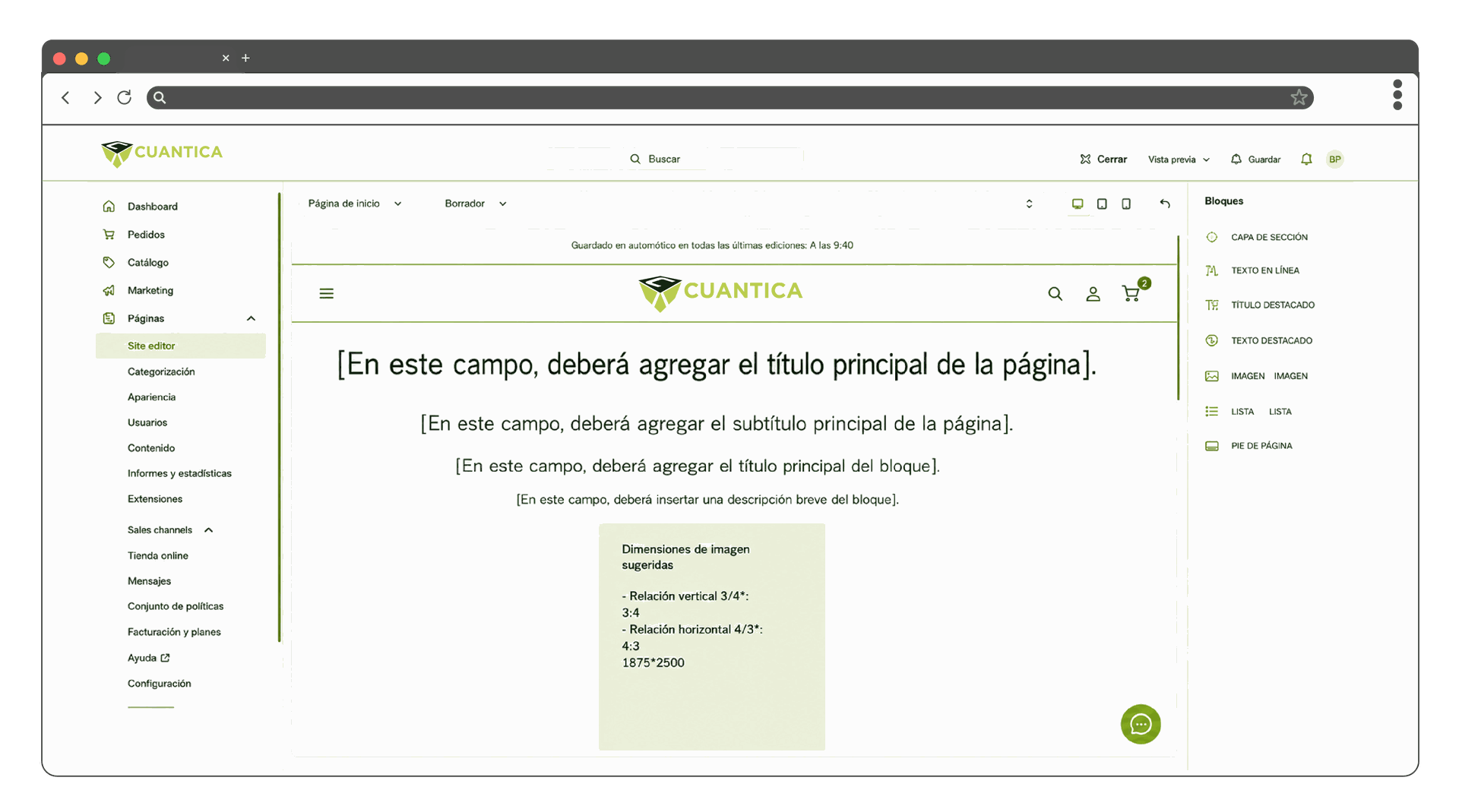
Creada la página con la template seleccionada, el usuario de engocio, deberá configurar el contenido de la misma. Para esto deberá ingresar al ítem de menú SiteEditor y dentro de éste, agregar en el campo url que se encuentra situado en la parte superior de la página, la url de la página antes creada.
A continuación el administrador de Vtex, abrir la página en modo de edición para configurar la misma.
En esta podrá configurar:
- Sección Titulos
- Sección Contenidos
Sección Títulos
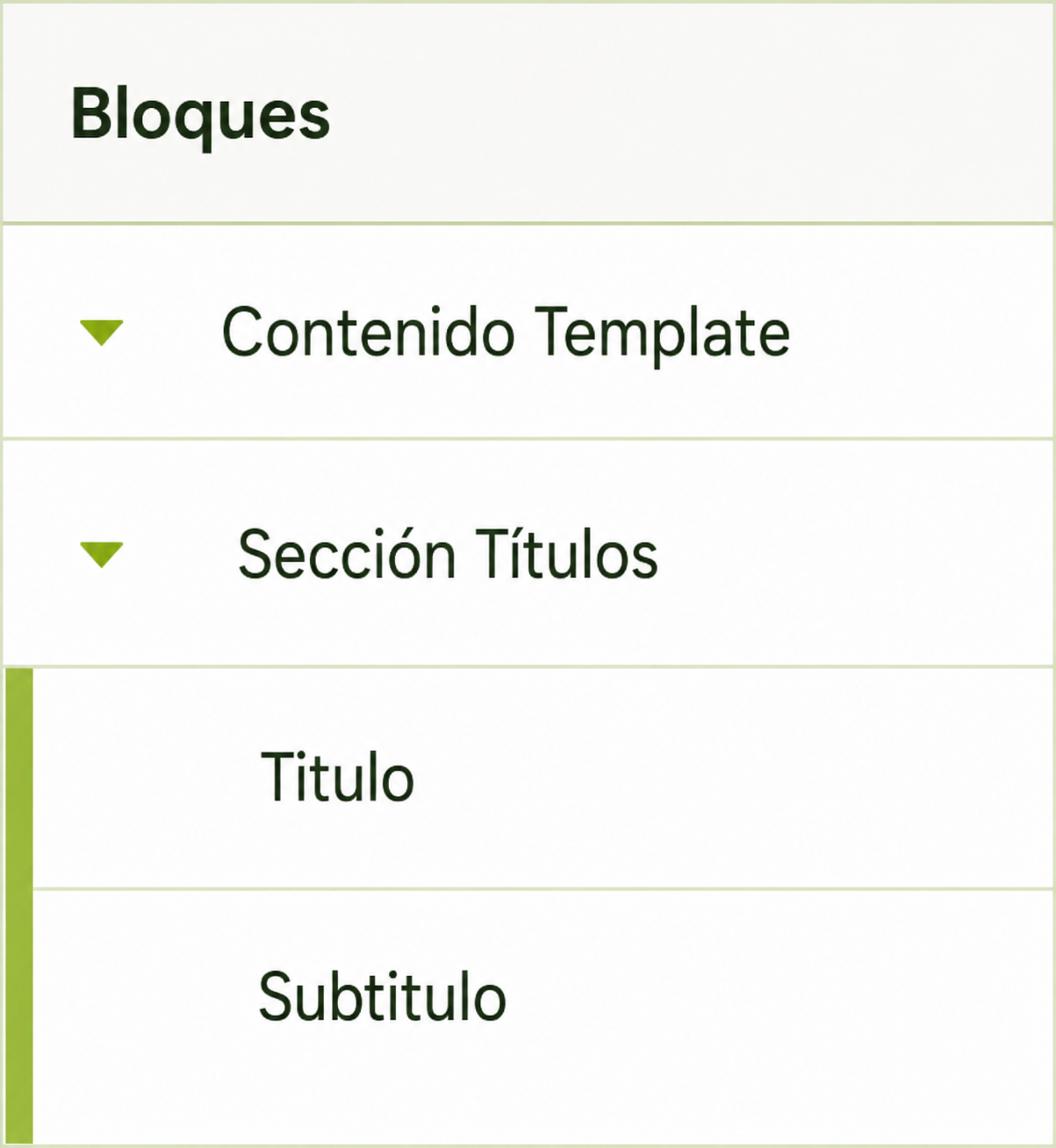
En esta sección, podrá configurar el título y subtitulo de la página. En ambos casos, el usuario de negocio deberá seleccionar la opción Sección Títulos y dentro de esta Título y/o Subtitulo según corresponda.
Dentro de cada una, encontrará el campo para definir el contenido del mismo. Además, podrá actuivas o desactivar los mismos de manera individual, seleccionando la opción Activar Titulo y/o Activar Subtitulo.
Sección Contenido
En esta sección, podrá configurar el contenido de la página. En ambos casos, el usuario de negocio deberá seleccionar la opción Sección Contenido y dentro de esta Bloque 1 a Bloque 4 según corresponda.
Dentro de cada contenedor Bloque, encontrará los siguientes campos:
- Título: En este campo podrá agregarle un título al bloque de contenido.
- Texto: En este campo podrá agregarle un texto al bloque de contenido.
- Imagen: En este campo podrá agregarle una imagen al bloque de contenido. La imagen podrá ser vertical u horizontal según el usuario de negocio quiera agregar. Las resoluciones sugeridas son:
- 348*420 pixeles para imagen vertical.
- 800*300 pixeles para imagen horizontal.
- Video: En este campo podrá agregarle un video al bloque de contenido.
Cada uno de estos campos podrá ser activado y/o desactivado de manera individual, proporcionandole al usuario de negocio la flexibilidad necesaria para poder armar el contenido de la página según sus necesidades. En cada caso, deberá seleccionar la opción Activar.
💡 Para darle formato a los campos titulo, subtitulo y texto, podrá utilizarse la sintáxis básica de Markdown.
Agregar Nueva Página al Sitio
Creada y configurada la página, el usuario de negocio deberá agregar la misma en el footer para que esta tenga visibilidad en el sitio.
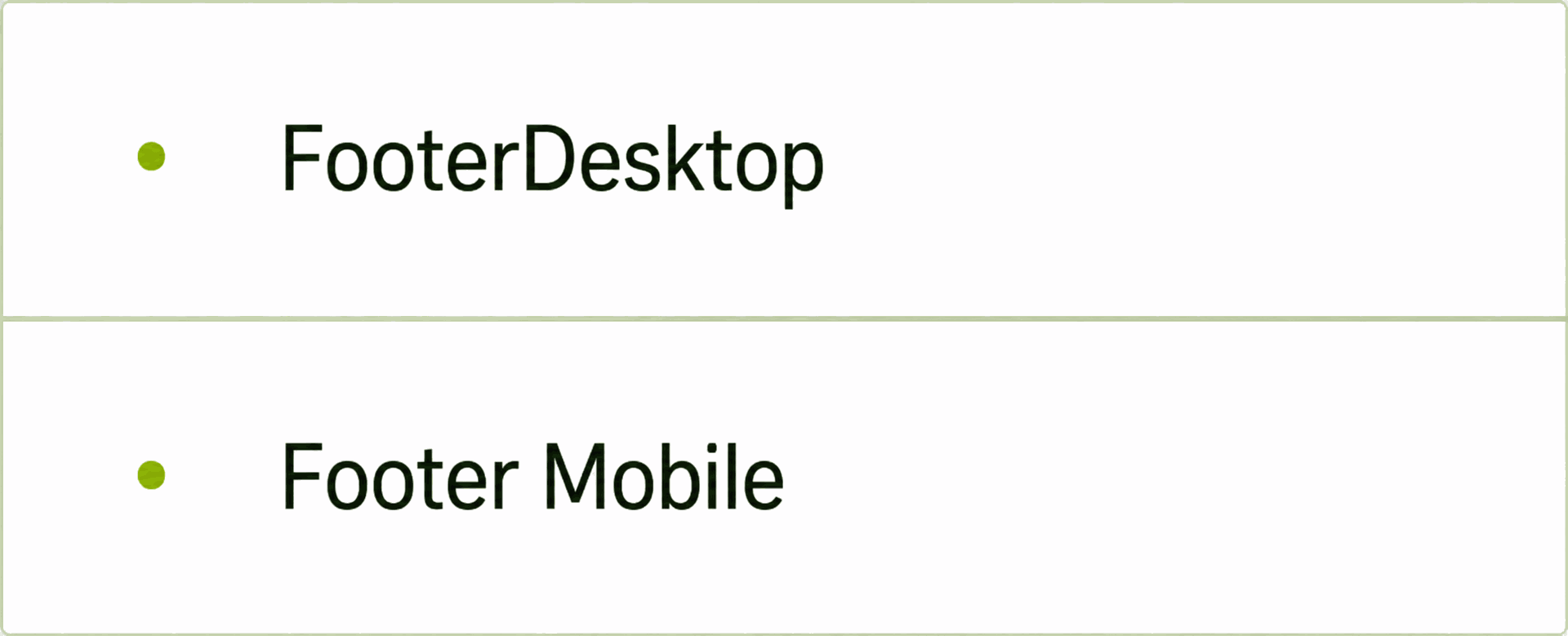
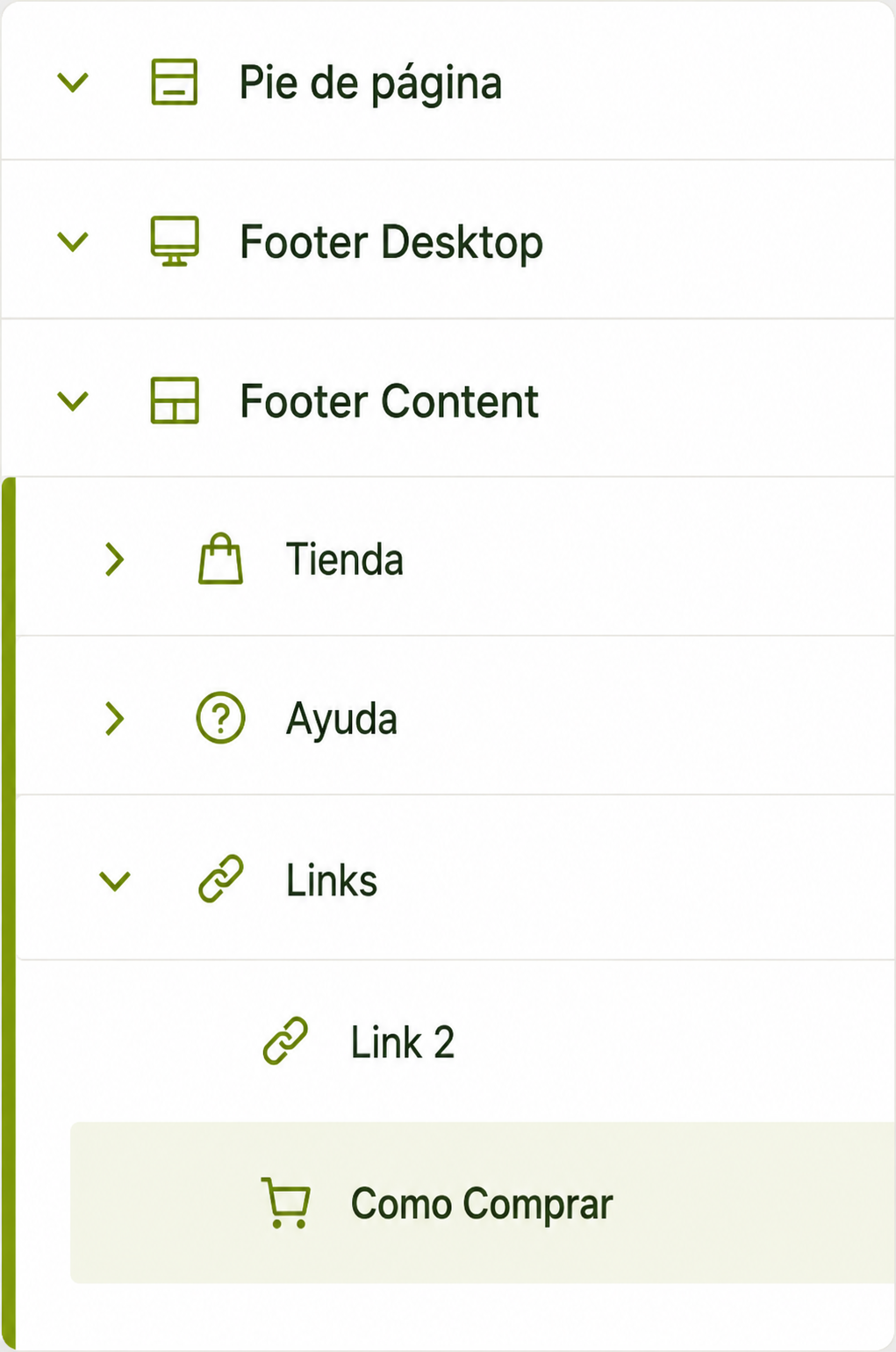
A continuación el usuario de negoció deberá seleccionar la opción Footer Desktop | Footer Content y dentro del item Links, seleccionar la opción Link 2 o Link 3 según estén disponibles.
Dentro de este, deberá completar los siguientes campos:
- Texto del link: este texto es el que se mostrará como opción del footer.
- Link: url de la página creada.
A continuación deberá seleccionar la opción Guardar y el link aparecerá como opción del footer.
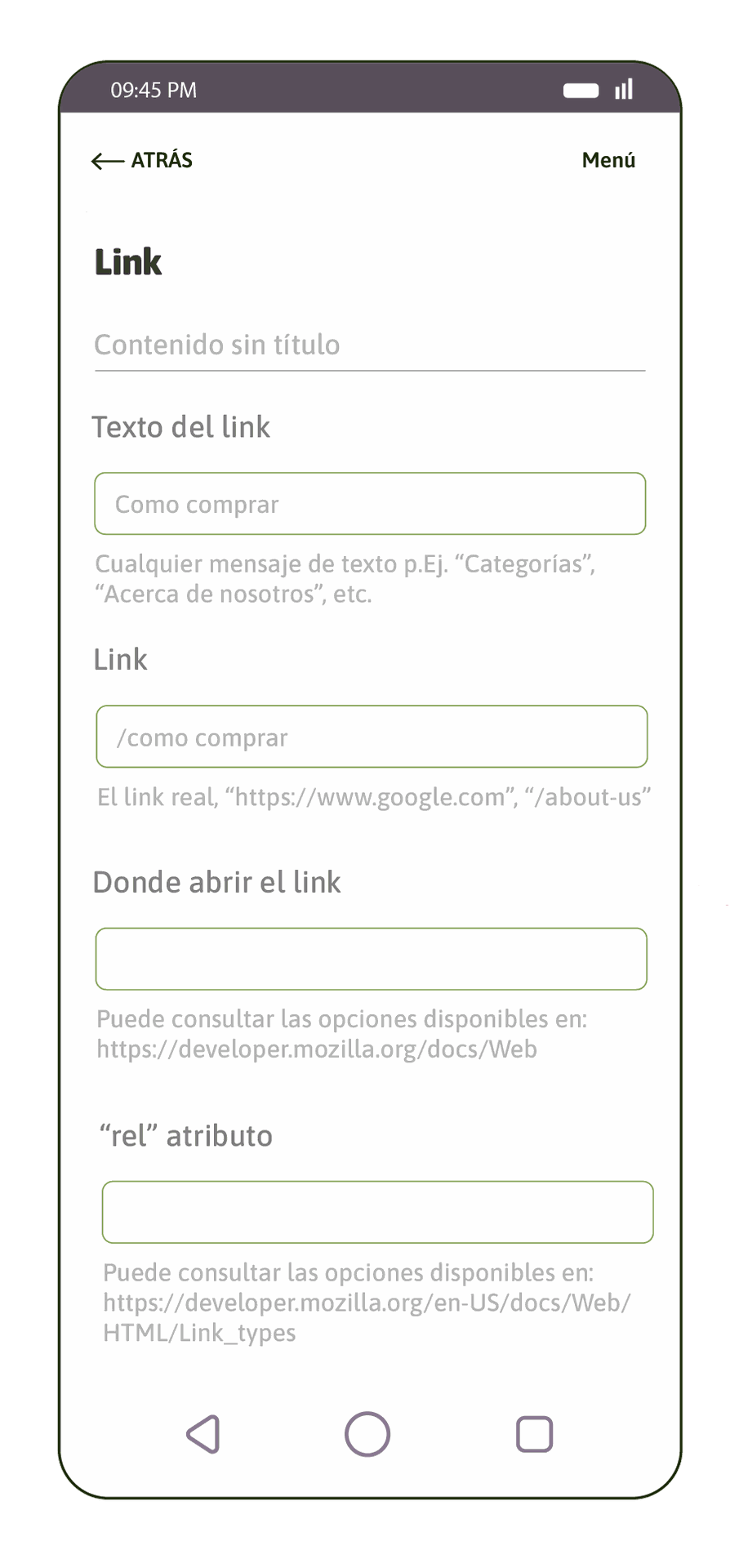
Configurada la opción, deberá repetir los mismos pasos en Footer Mobile.