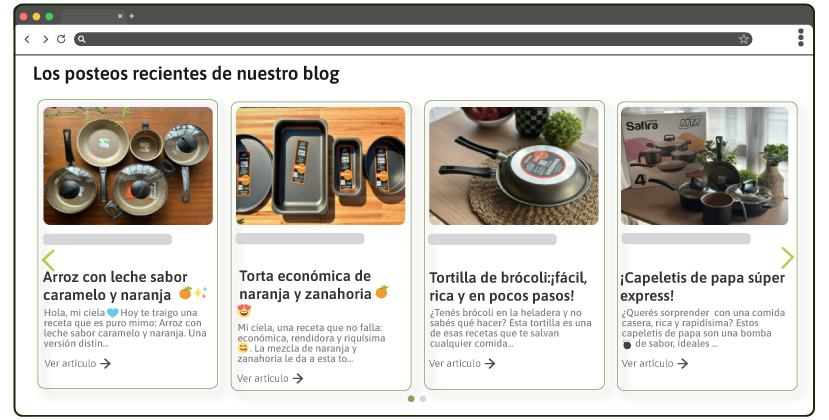
Este componente ayuda a reforzar el storytelling de la marca, como asi también mantener a los clientes web informados sobre temas de interés vinculados con los productos o servicios.
Para agregar al contenedor entradas de Blog, deberán estar previamente definidas en Wix. Para esto, debe:
- Loguearse en la aplicación con las credenciales de la cuenta del negocio.
- Dentro del panel de Wix, deberá seleccionar la opción CMS y en la misma, deberá seleccionar la opción PostsVtex.
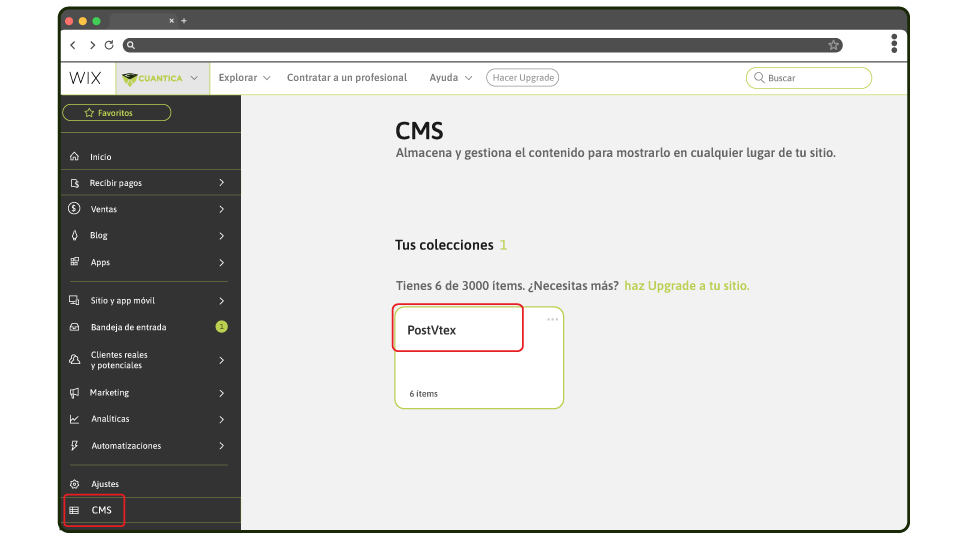
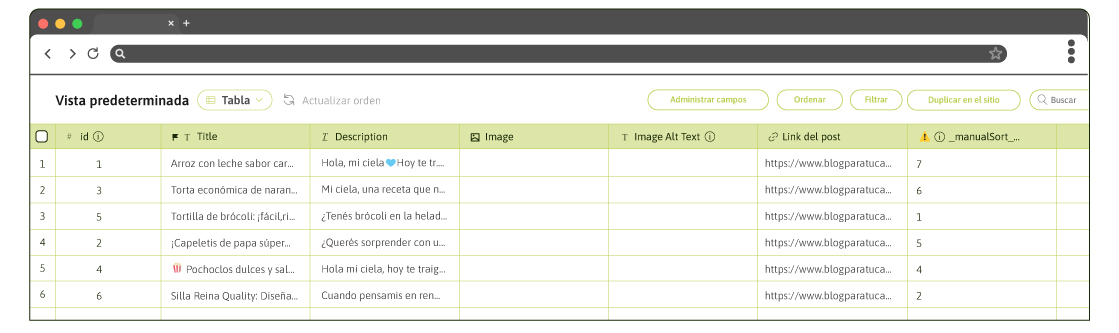
En esta opción, encontrará una tabla donde podrá agregar la información de las entradas existentes en el blog (es decir que todos los campos se tomarán de las publicaciones creadas previamente en Wix). Para cada una de ellas, deberá completar:
- Id del posteo: este id es un campo numérico consecutivo.
- Titulo: En este campo debe ingresar el título de posteo.
- Descripción: En este campo deberá ingresar la descripción de posteo.
- Imagen: En este campo deberá ingresar la imagen del posteo. El tamaño recomendado de las imágenes es 1600*1200 horizontal.
- Link del posteo: En este campo debe ingresar la url de posteo.
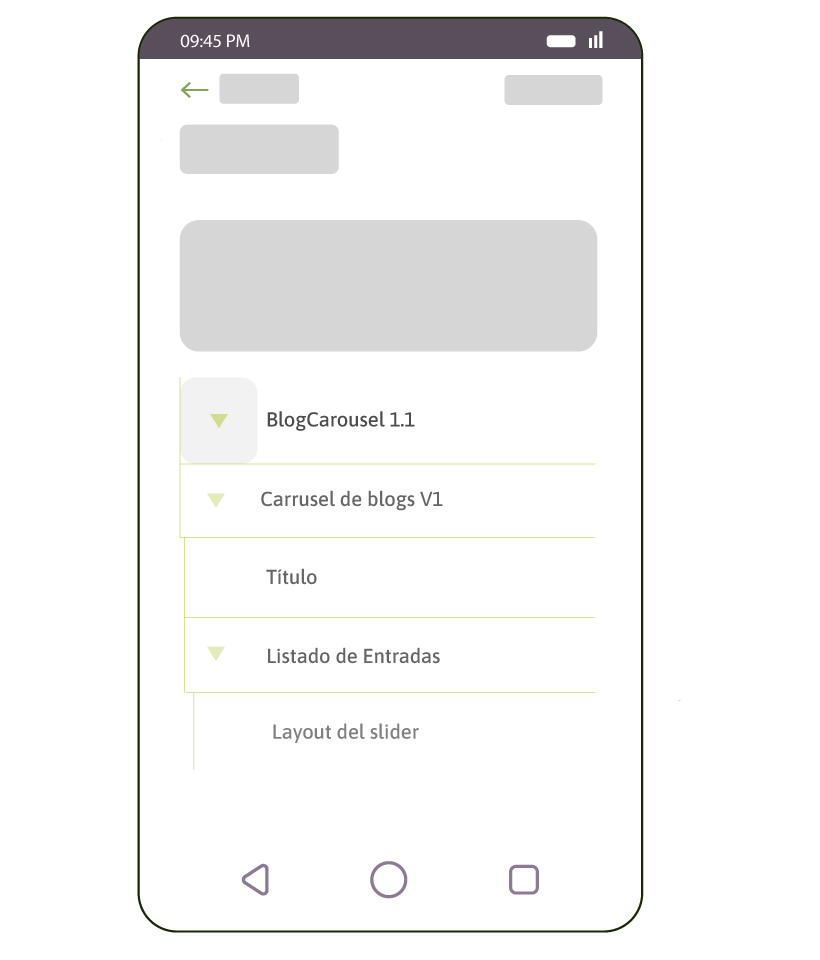
Una vez completada dicha información, el usuario de negocio deberá definir las entradas dentro del componente en el administrador de Vtex., ingresando al ítem de menú SiteEditor y dentro de éste, seleccionar la opción HOME | COMPONENTES | BLOGCAROUSEL 1.1.
En el mismo podrá configurar:
- Título.
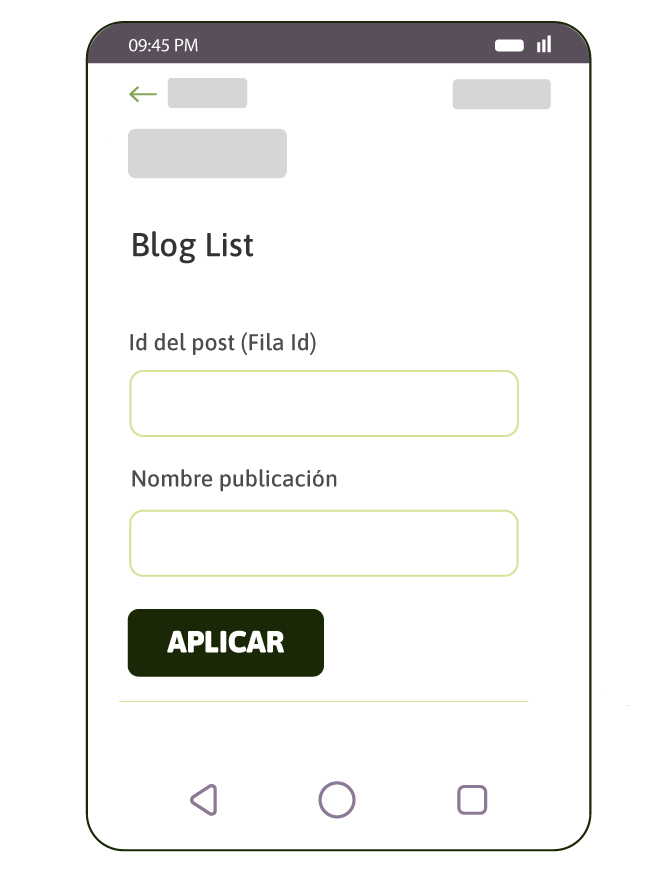
- Entradas de Blog: en esta opción podrá agregar, modificar y/o eliminar entradas del blog seleccionando la opción Agregar.
- A continuación, deberá agregar el id de la entrada y una descripción para identificarlo en la lista de entradas.
Configurados los datos, deberá seleccionar la opción Guardar para que apliquen los cambios correspondientes.
En el caso de no querer mostrar este componente en la home del sitio, podrá desactivarlo seleccionando la opción BlogCarousel1.1., a continuación seleccionar la opción Visible y luego hacer clic en la opción Guardar.
Por cada instancia implementada de dicho componente, podrá identificar los mismos con la siguiente nomenclatura: BLOGCARROUSEL 1.1., BLOGCARROUSEL 1.2., BLOGCARROUSEL 1.3. etc.