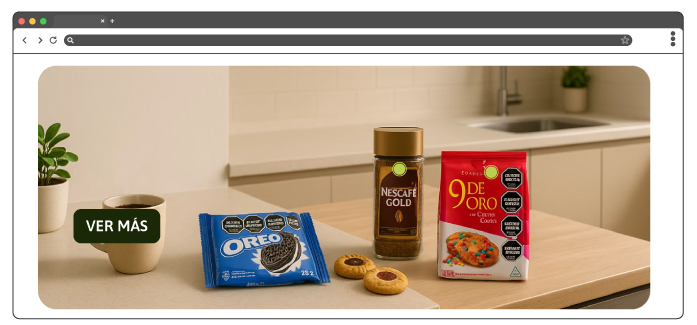
El componente FEATUREDPRODUCT 2, ofrece la flexibilidad de mostrar una ambientación visual acompañada de productos relacionados, con el fin de inspirar al usuario, reforzar campañas temáticas o destacar productos agrupados por tipo de uso o contexto de consumo, en una presentación más compacta y directa.
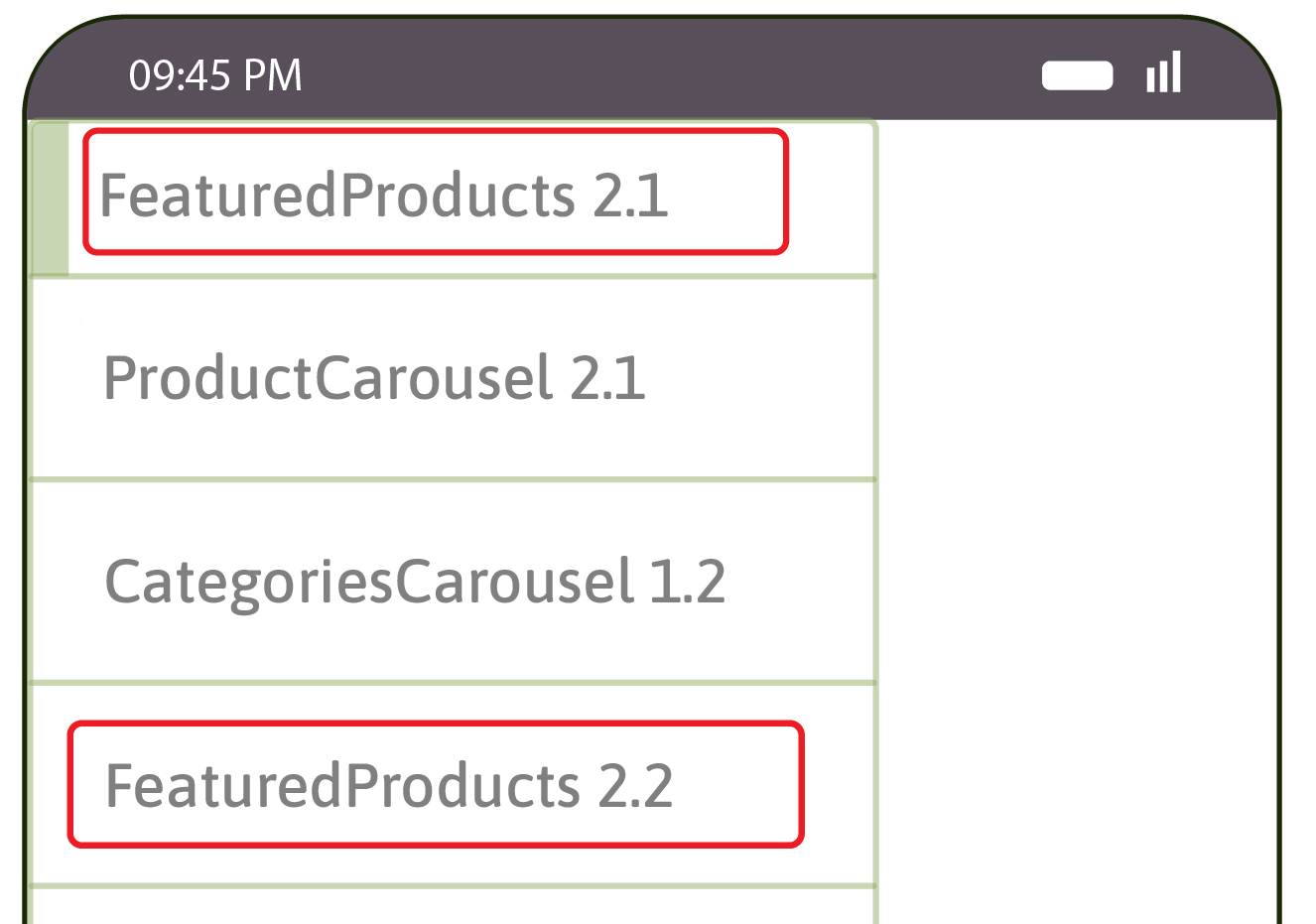
Para poder configurar el componente, el usuario de negocio deberá ingresar al ítem de menú SiteEditor y dentro de éste, seleccionar la opción HOME | COMPONENTES | FEATUREDPRODUCT 2.1. y hacer clic en la opción FeaturedProducts 2.1, dentro de la cual podrá modificar:
- Imagen: En esta sección podrá seleccionar la imagen que se mostrará en el componente e indicar para la misma, los productos que se desean destacar.
- Dentro de cada imagen, podrá indicar que productos desea destacar completando el código de referencia del producto (id del producto). Además, deberá indicar por cada producto la ubicación del puntero dentro de la imagen en resolución mobile, completando los valores de las coordenadas x e y de la imagen, en los campos Posición X y Posición Y respectivamente. Ambos valores, deben ser acompañados de los caracteres px a continuación del valor, sin espacios. En caso de no completar estos datos, el producto destacado solo se visualizará en la resolución desktop.
Para agregar la imagen, deberá seleccionar la opción Imagen.
El margen superior izquierdo de cada imagen, se corresponden a las coordenadas (0,0).
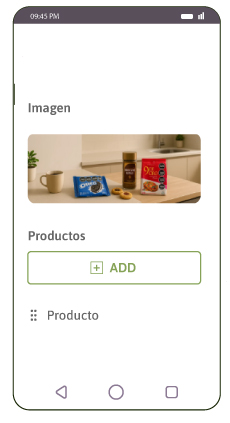
Configurados los datos, deberá seleccionar la opción Guardar para que apliquen los cambios correspondientes.
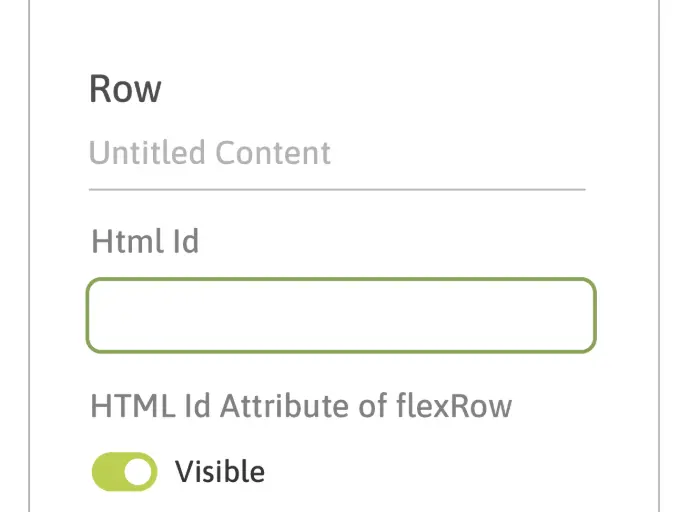
En el caso de no querer mostrar este componente en la home del sitio, podrá desactivarlo seleccionando la opción FeaturedProducts 2.1., a continuación seleccionar la opción Visible y luego hacer clic en la opción Guardar.
Por cada instancia implementada de dicho componente, podrá identificar los mismos con la siguiente nomenclatura: FEATUREDPRODUCT 2.1., FEATUREDPRODUCT 2.2., FEATUREDPRODUCT 2.3. etc.