Medios de Pago Destacados
En Master Data podés configurar y administrar los planes de pago que se aplican en el Calculador de Medios de Pago. Desde esta herramienta definís cuotas, intereses y promociones, asegurando que las condiciones comerciales se apliquen automáticamente en la tienda.
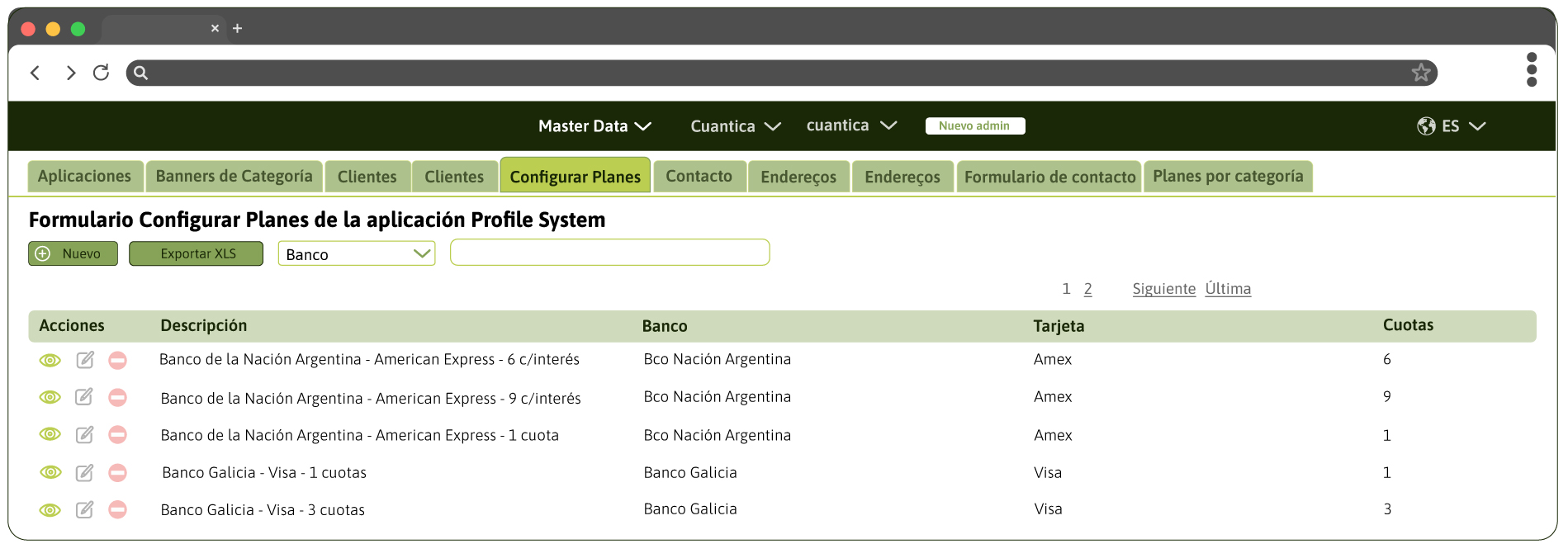
En los casos donde el gateway de pago no provee por API la información completa de los planes (por ejemplo, Mercado Pago, que solo los muestra en el checkout), la configuración gestionada desde el Master Data, permitirá que los usuarios web puedan visualizar los planes de pago en la PDP (Product Detail Page), PLP (Product Listing Page) y otros componentes de la tienda, mejorando la experiencia de compra y la transparencia en las condiciones ofrecidas.
⚠️ Importante: revisá periódicamente que los planes configurados manualmente coincidan con los que realmente ofrece el gateway de pago. De esta forma evitás inconsistencias entre lo que ve el cliente en la tienda y lo que se muestra en el checkout.
Configurar Planes de Pago
- Para crear un Plan de Pago, dentro de la pestaña Configurar planes, deberá seleccionar la opción Nuevo.
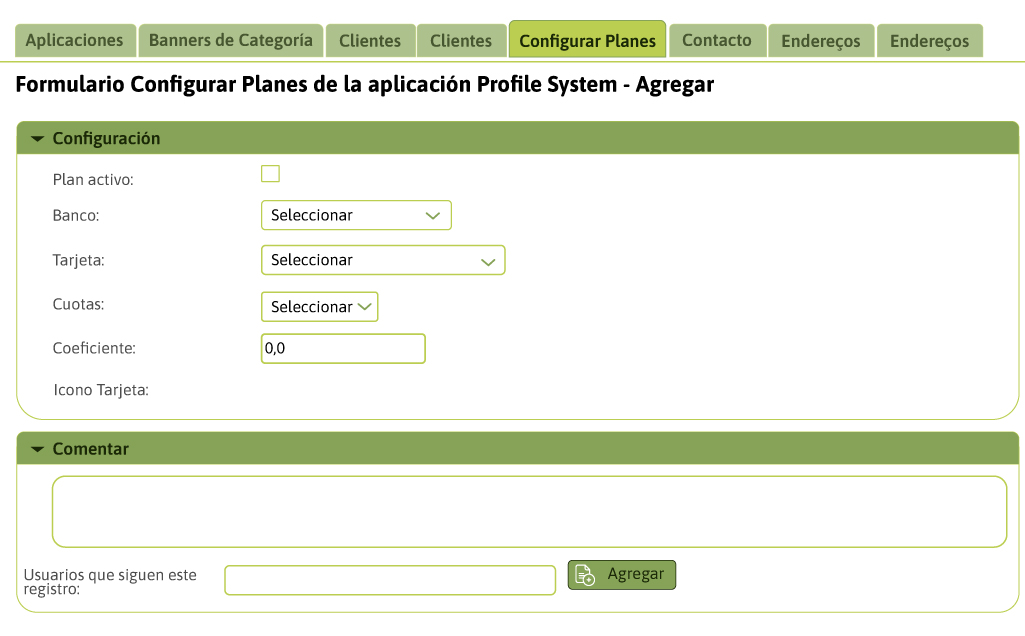
- El sistema mostrará un formulario dentro del cual, deberá indicar:
- Plan activo: al chequear esta opción, el sistema habilitará el plan.
- Banco: en este campo, el usuario de negocio deberá seleccionar la entidad emisora del medio de pago.
- Tarjeta: en este campo, el usuario de negocio seleccionará la tarjeta que desea crear con un plan destacado.
- Cuotas: en este campo el usuario de negocio podrá indicar la cantidad de cuotas que tiene el plan que se está creando.
- Coeficiente: en este campo el usuario de negocio podrá indicar el % de interés del plan. Si el plan definido no tiene % de coeficiente de interés, la descripción del plan en la PDP y PLP será x cuotas s/int; e el caso de que el campo coeficiente tenga un valor superior o igual a 1, la descripción del plan de pago será x cuotas c/int.
- Icono de tarjeta: en este campo, el usuario de negocio podrá indicar el icono de la tarjeta que se desea mostrar.
- Completados todos los datos, deberá seleccionar la opción Guardar. El sistema redirigirá al usuario al listado de planes creados dentro de la vista del formulario Configurar Planes.

Vincular Plan a Categoría
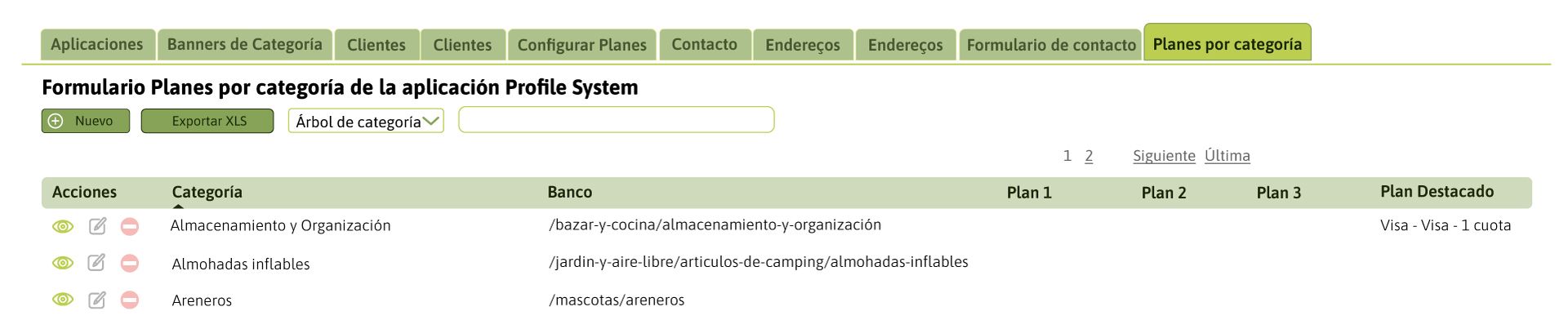
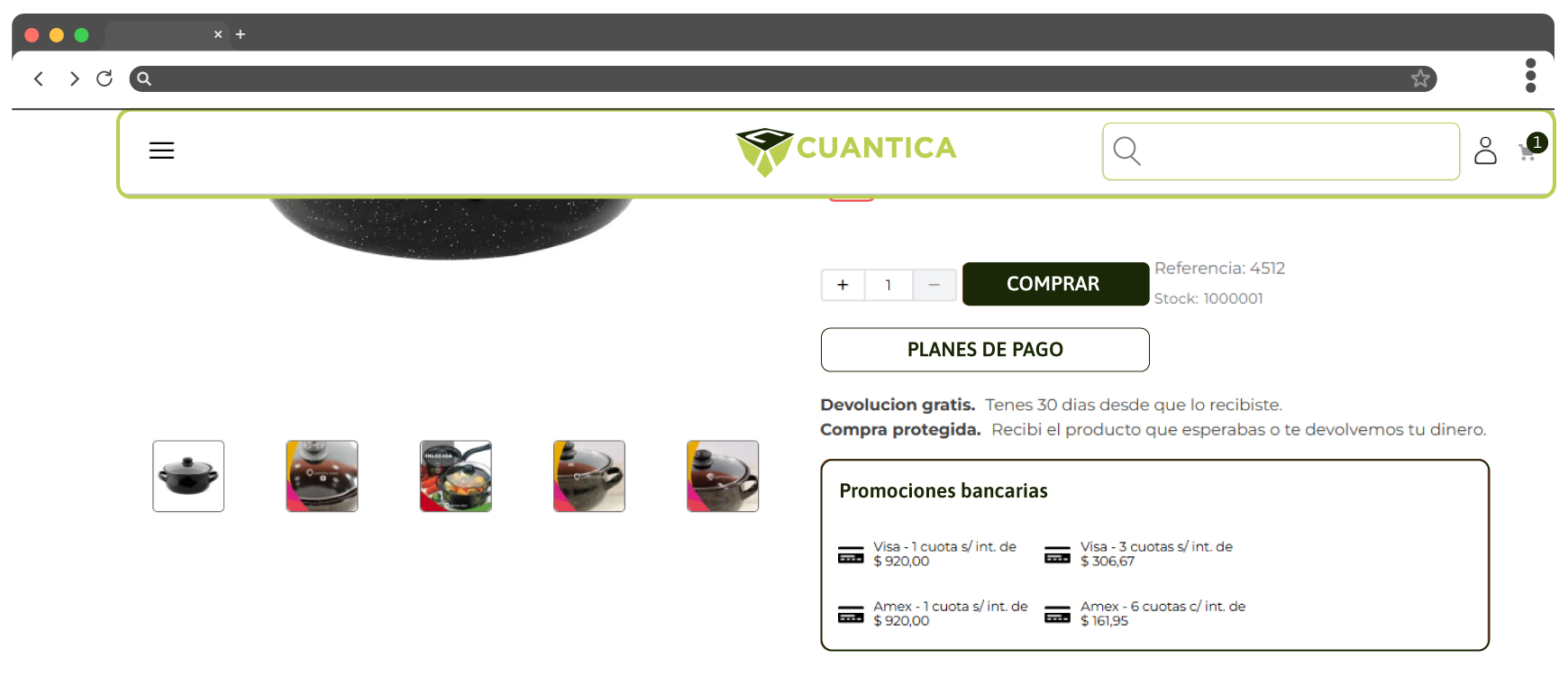
Una vez creados los planes de pago, el usuario de negocio podrá destacar hasta 4 (cuatro) planes en la PDP y un plan en la PLP y carruseles de producto. Para esto deberá seleccionar la pestaña Planes por Categoría en el Master Data y dentro de este, seleccionar la categoría en la cual desea destacar los planes.
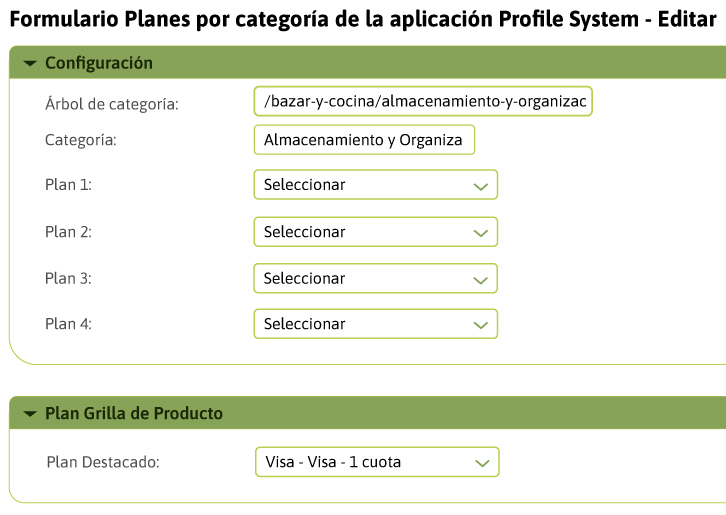
Al seleccionarla, el sistema mostrará el formulario dentro del cual deberá hacer clic en la opción Editar.
- Dentro del ítem Configuración, podrá seleccionar hasta 4 planes para destacar en la PDP en el contenedor Promociones Bancarias.
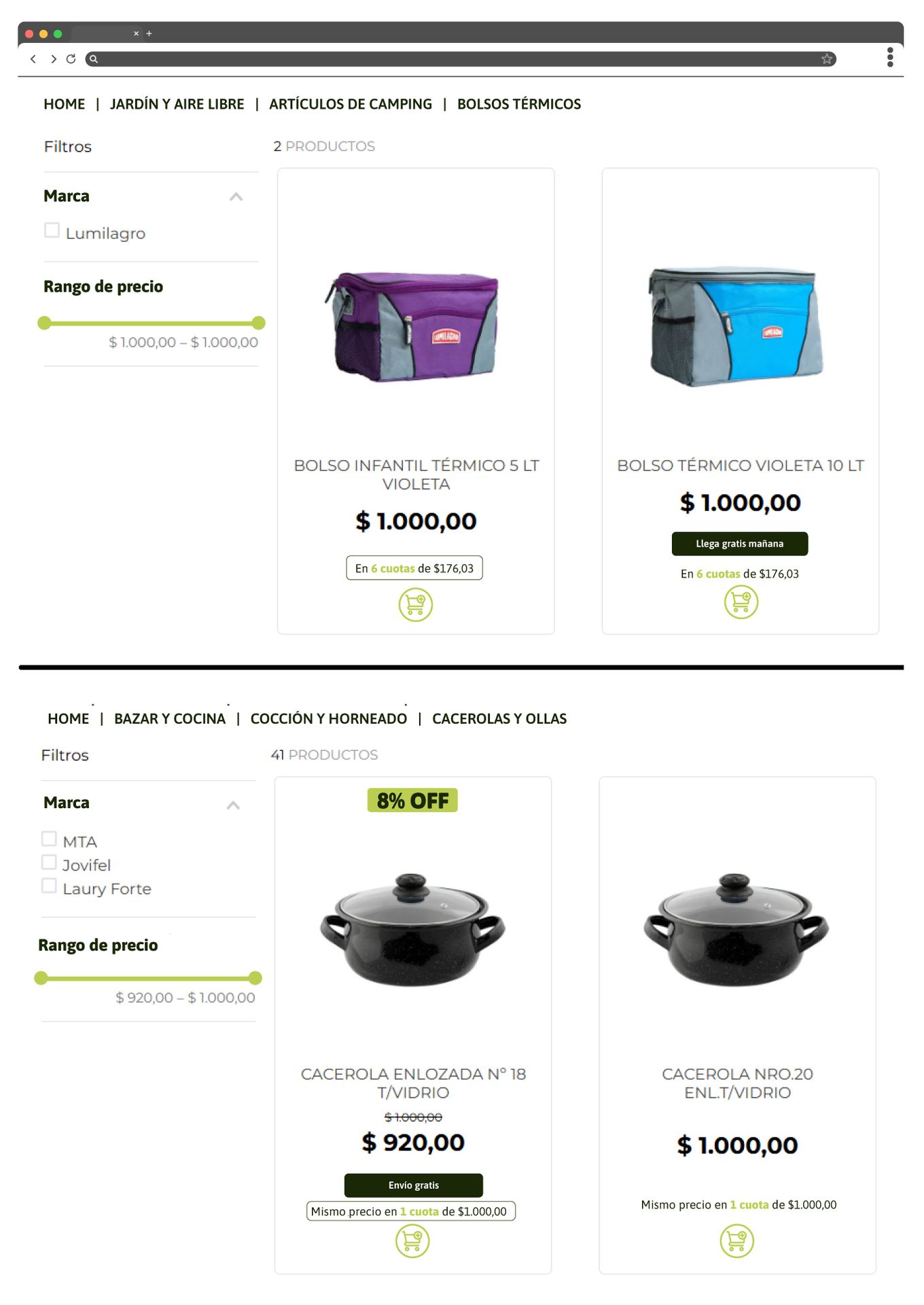
- Dentro del ítem Plan Grilla de Producto, podrá seleccionar el plan que desea destacar en la PLP y carruseles de productos.
- Si el plan seleccionado no tiene interés, la cinta que se mostrará en la PLP y carruseles de producto será: Mismo precio en x cuotas de $z.
- Si el plan seleccionado tiene interés, la cinta que se mostrará en la PLP será: x cuotas de $y.