El componente PRODUCTCAROUSEL 2, tiene como objetivo está diseñado para combinar contenido promocional visual con productos relacionados de forma estratégica. A diferencia de otros carruseles, este incluye un banner lateral destacado que permite comunicar mensajes comerciales, beneficios, campañas específicas o acciones de marketing (como cuotas, descuentos, temporadas, etc.), al mismo tiempo que presenta productos seleccionados directamente relacionados con ese mensaje.
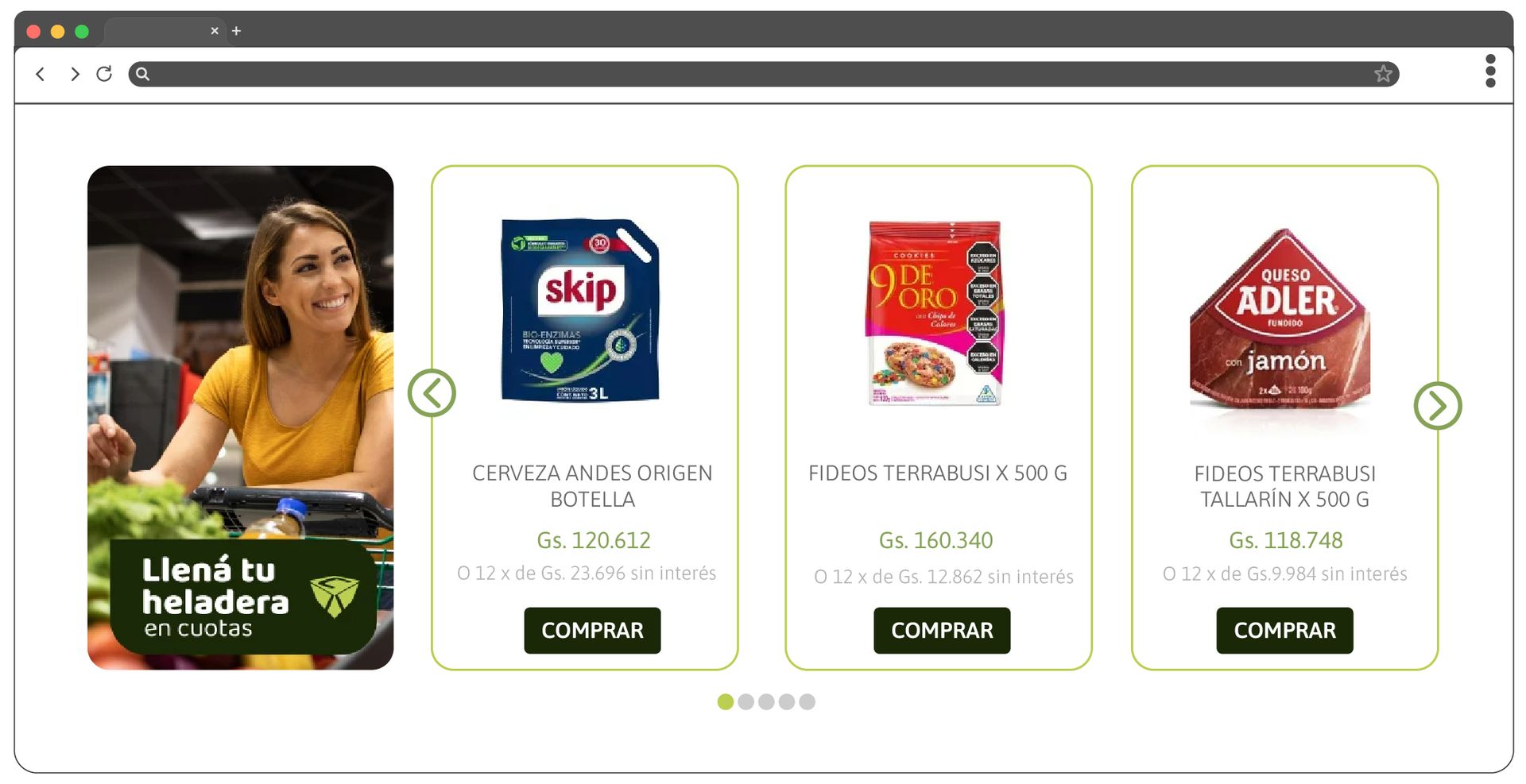
Este carrusel permite visualizar y/o configurar la siguiente información:
- Banner
- Grid de productos.
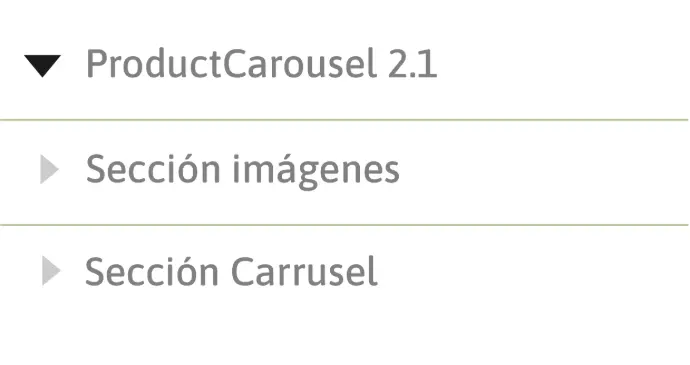
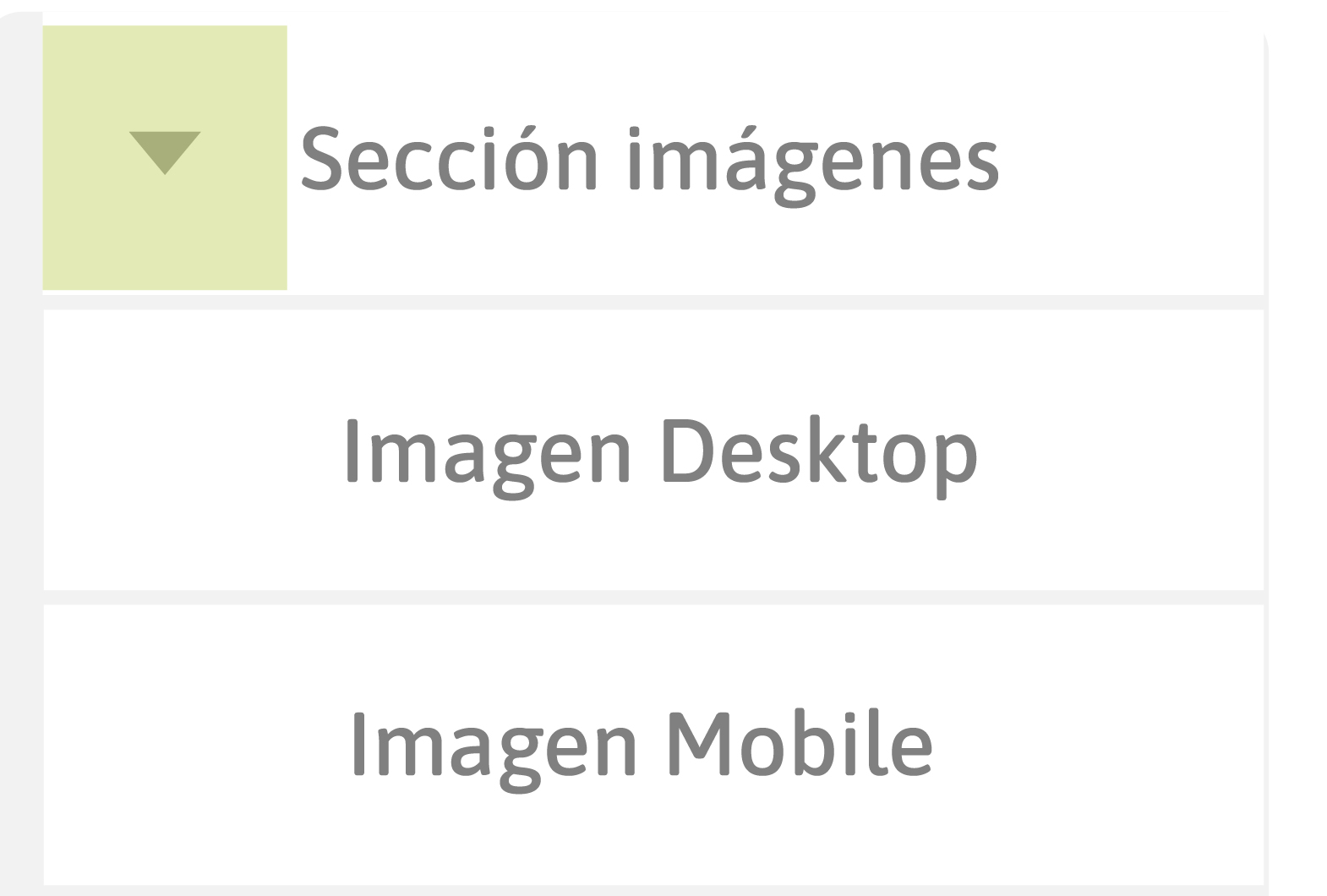
Para acceder a agregar y/o modificar el contenido, deberá ingresar al ítem de menú SiteEditor y dentro de éste, seleccionar la opción HOME | COMPONENTES | PRODUCTCARUSEL 2.1., hacer clic en la opción ProductCarusel 2.1 , dentro de la cual encontrará las opciones Sección imágenes y Sección Carrusel.
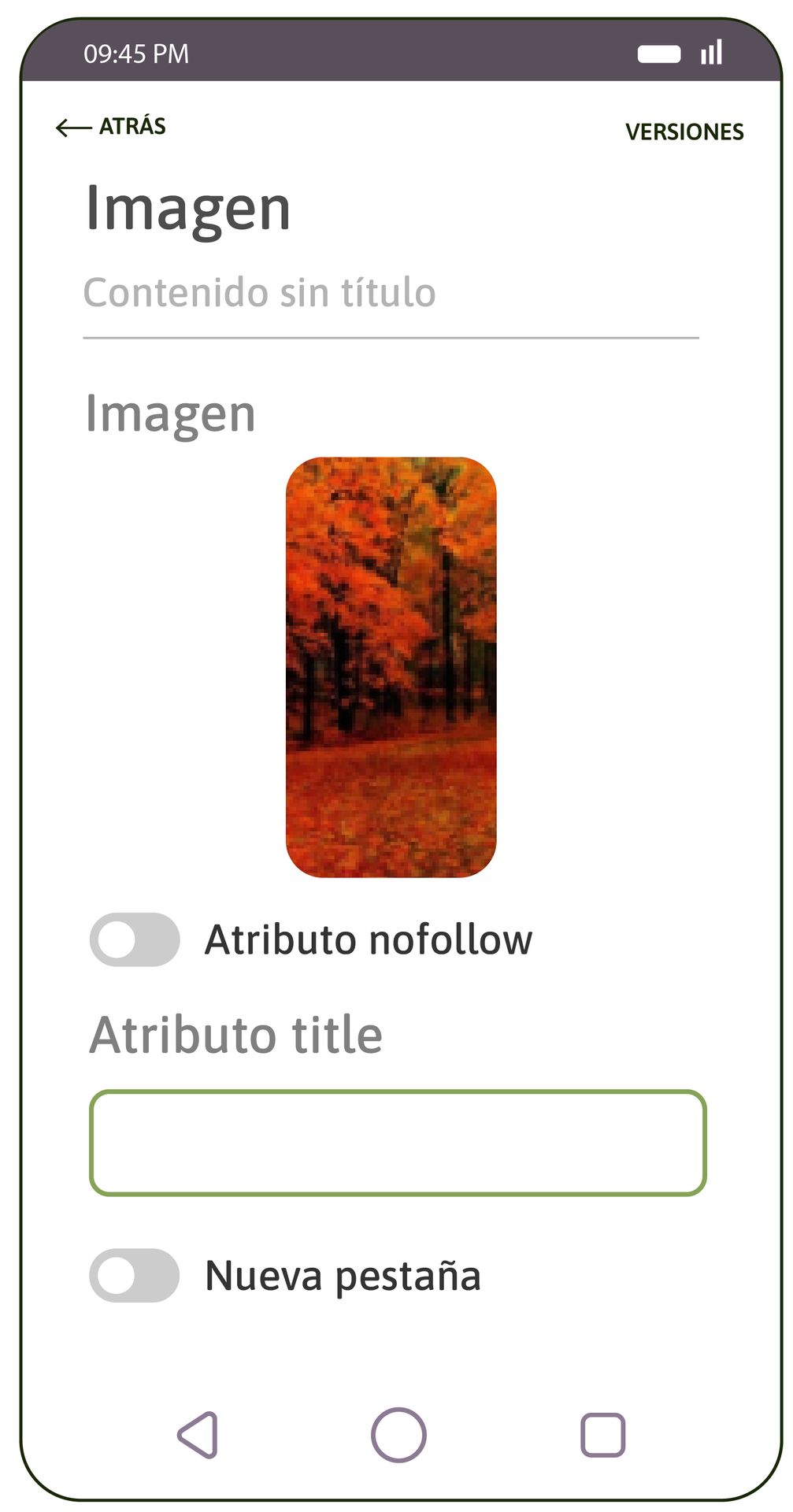
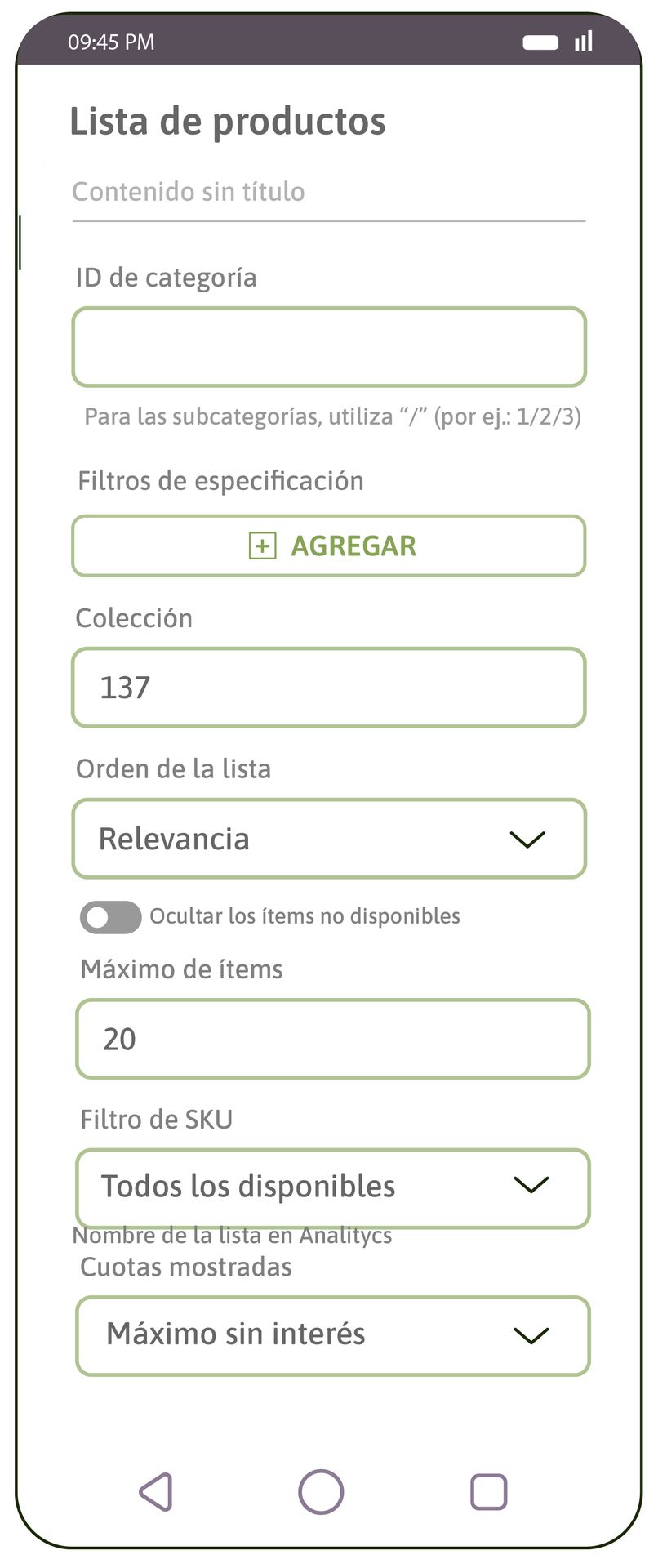
Para configurar los productos que se deseen mostrar en el carrusel, deberá seleccionar la opción Sección Carrusel | Carrusel de Categorías y el sistema mostrará el siguiente formulario:
Los campos disponibles, son:
- Id de Categoría: En este campo el usuario de negocio podrá indicar la categoría completa de productos que quiere que se muestren en el carrusel. Los ids de categoría deben completarse según la ruta específica de la categoría seleccionada, teniendo en cuenta todo el árbol al que pertenece.
- Colección: En este campo, el usuario de negocio podrá indicar la colección de productos que se desean mostrar en el carrusel.
- Orden de la lista: Con este campo, el usuario de negocio puede indicar el orden de visualización de los productos de la categoría y/o colección de productos que se mostrarán.
- Máximo de ítems: En este campo podrá indicar la cantidad máxima de productos a mostrar en el carrusel, de la totalidad devueltos por la colección y/o categoría indicada.
- Filtro de SKU: En este campo podrá indicar alguno de los filtros disponibles por SKU.
- Cuotas mostradas: En este campo podrá indicar si los productos se mostrarán por alguna de las opciones de cuotas de pago disponibles.
Configurados los datos, deberá seleccionar la opción Guardar para que apliquen los cambios correspondientes.
En el caso de no querer mostrar este componente en la home del sitio, podrá desactivarlo seleccionando la opción ProductCarousel 2.1., a continuación seleccionar la opción Visible y luego hacer clic en la opción Guardar.
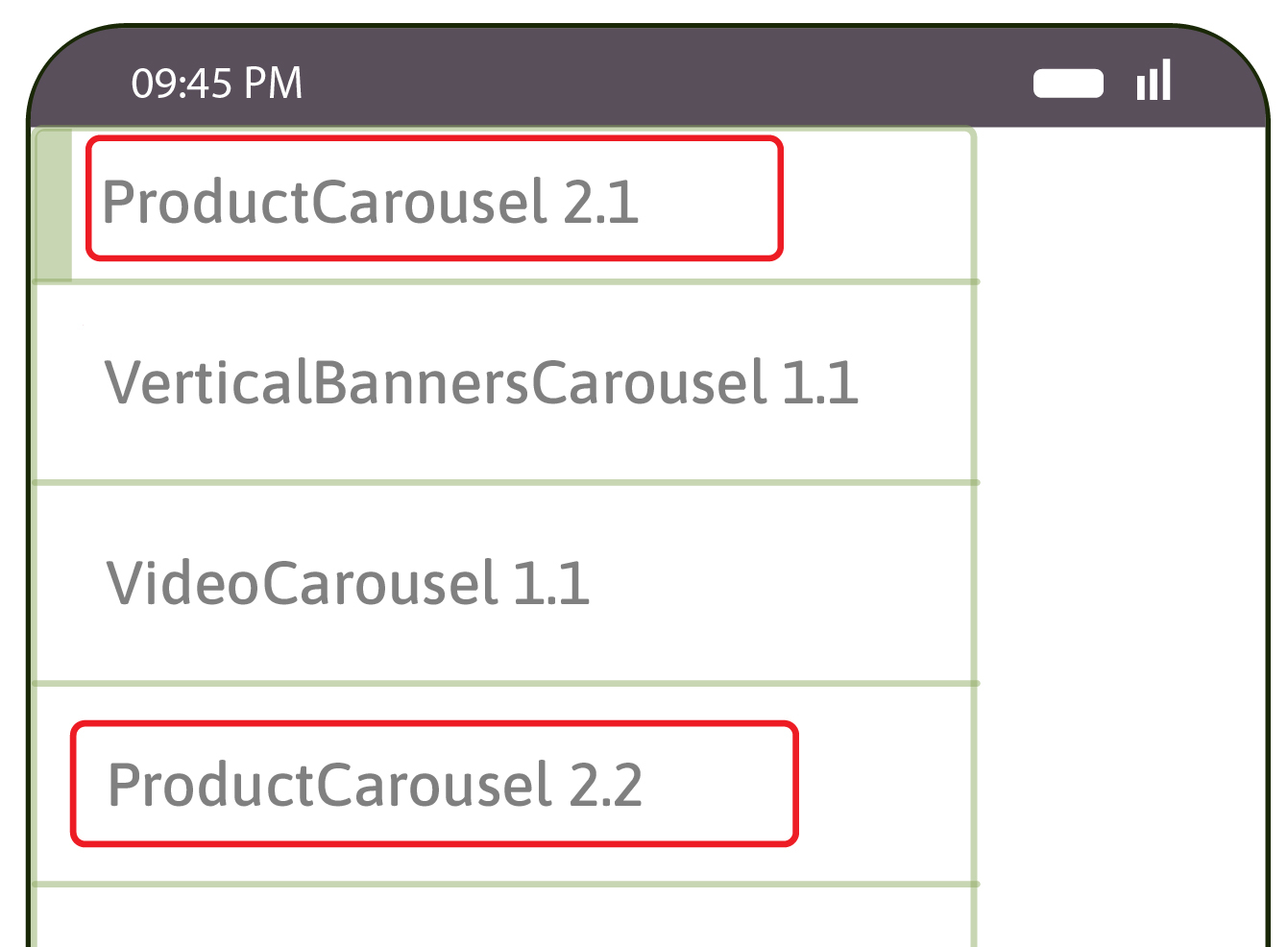
Por cada instancia implementada de dicho componente, podrá identificar los mismos con la siguiente nomenclatura: PRODUCTCARUSEL 2.1., PRODUCTCARUSEL 2.2., PRODUCTCARUSEL 2.3. etc.