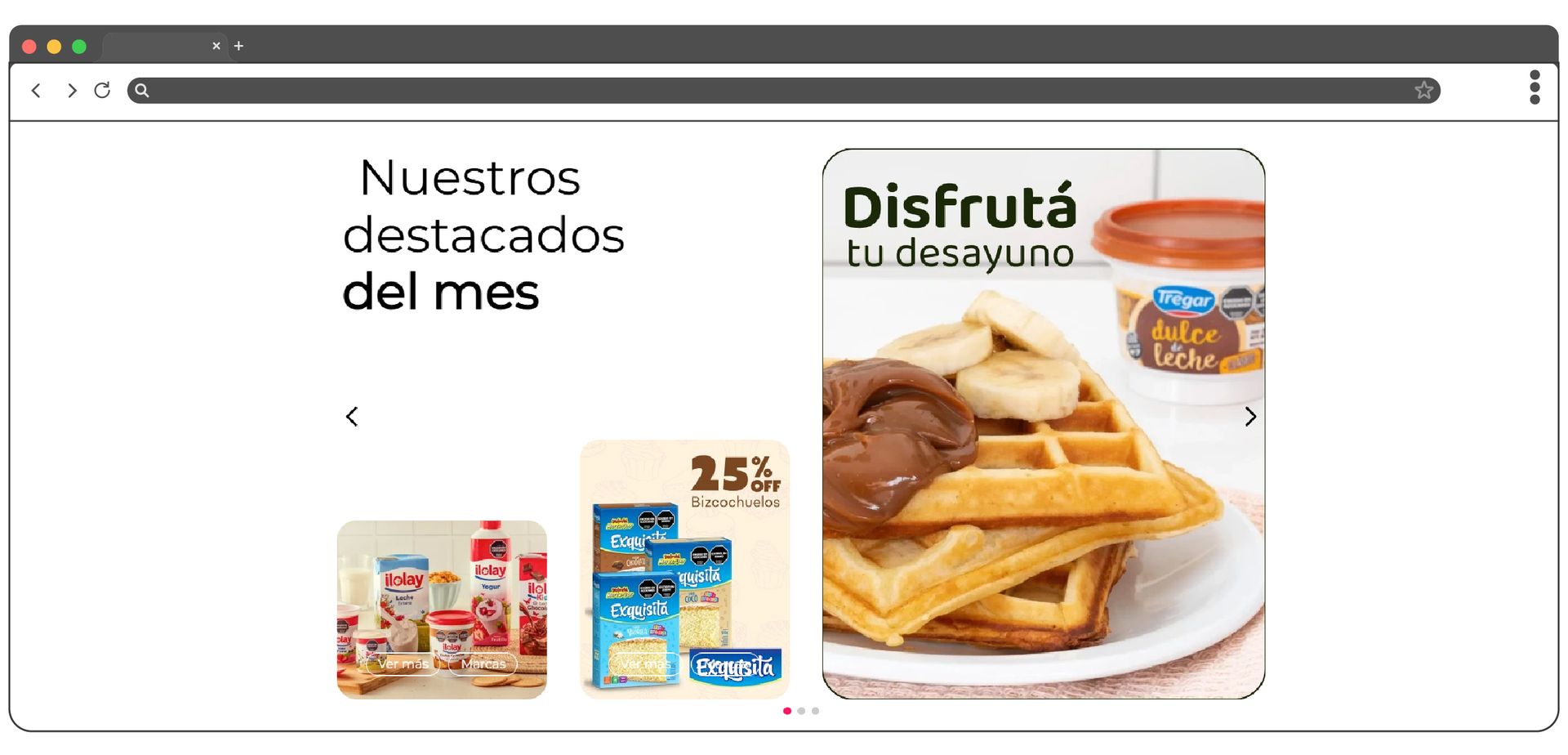
El componente MainSlider 2 está diseñado para destacar contenido visual clave, combinando un enfoque de carrusel con un primer bloque diferenciado de alto impacto. A diferencia del MainSlider 1, el primer ítem del slider se compone de una composición visual con tres imágenes de distintos tamaños y un título destacado, lo que permite transmitir múltiples mensajes simultáneamente en una sola vista. Este primer bloque funciona como un banner principal y brinda mayor versatilidad en la presentación de campañas, categorías o beneficios estratégicos.
A continuación, el slider continúa con dos banners adicionales que mantienen la lógica tradicional de navegación, permitiendo al usuario desplazarse entre mensajes visuales relevantes.
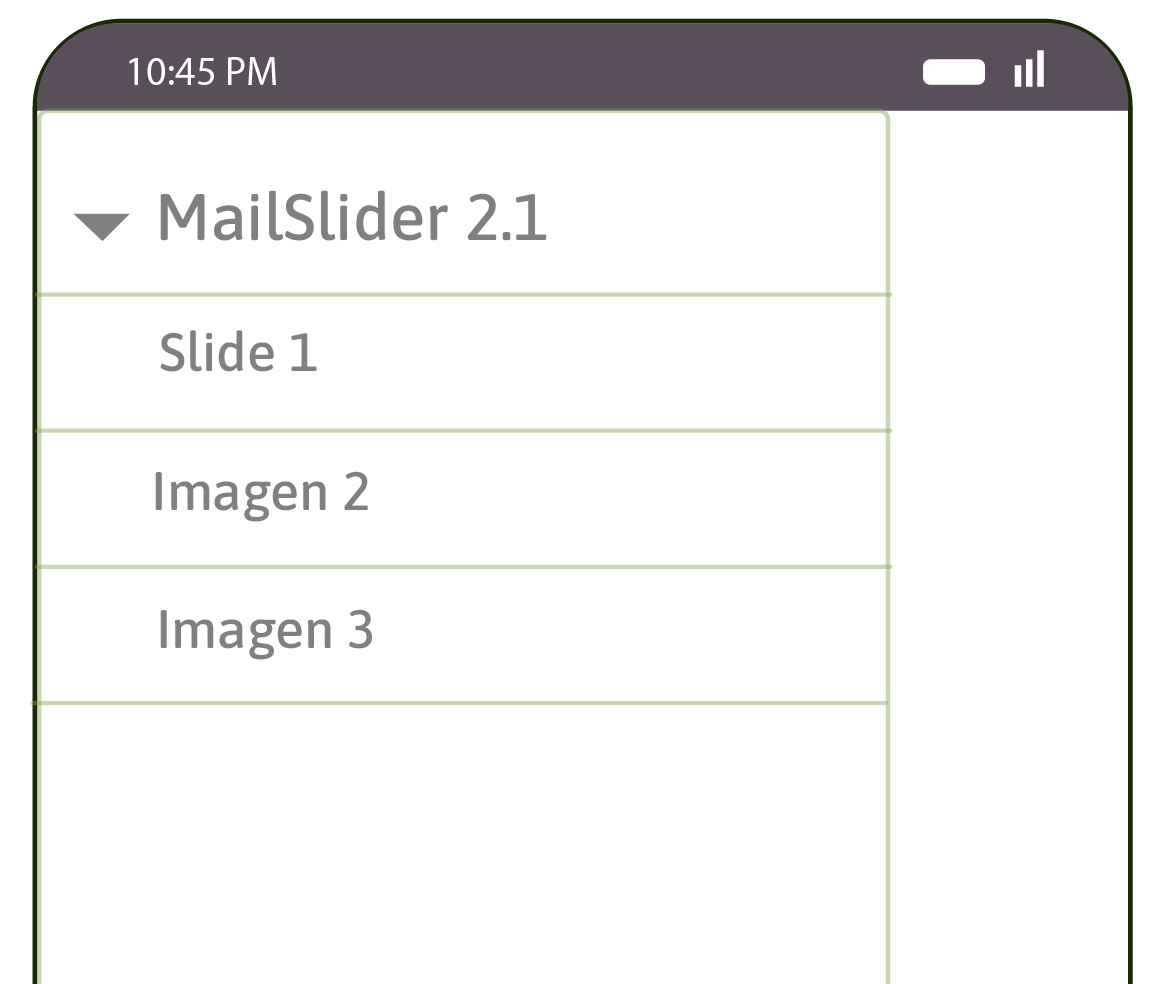
Para acceder a agregar y/o modificar las mismas, deberá ingresar al ítem de menú SiteEditor y dentro de éste, seleccionar la opción HOME | COMPONENTES | MAINSALIDER 2.1., hacer clic en la opción Slider Principal, dentro de la cual encontrará las opciones Agregar Imagen y/o la opción para modificar las existentes. Dentro del cual encontrará los siguientes ítems:
- Slide 1
- Imagen 2
- Imagen 3
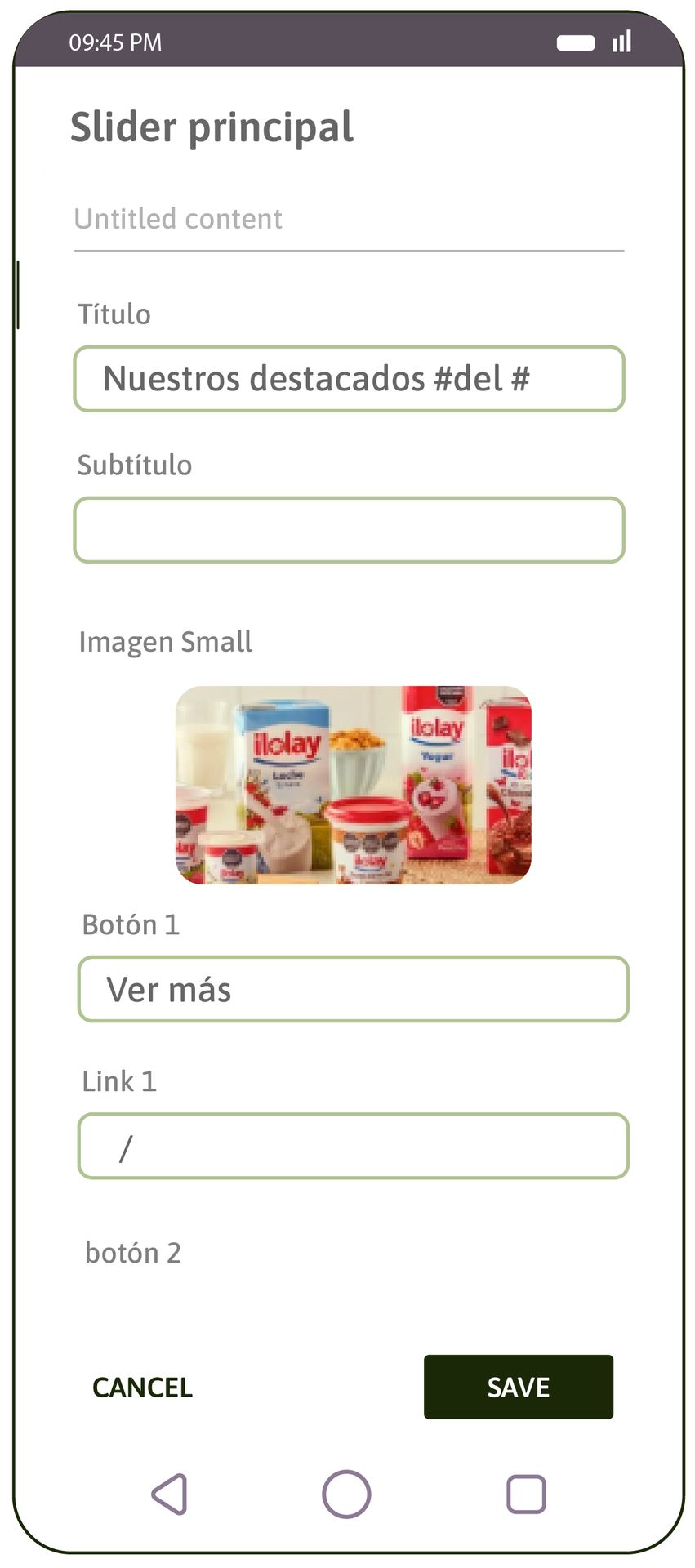
La opción Slide 1, le permitirá administrar el primer componente de imagen compuesto por diferentes componentes; todos estos se administraran de manera individual y finalmente se visualizaran en el sitio como una única imagen. Dentro del mismo podrá editar:
- Título: campo de texto, en el cual podrá ingresar el contenido que se desee visualizar, pudiendo destacar una parte o la totalidad del mismo en negrita, debiendo incluir en mismo entre numerales. Dicho campo tiene un tamaño máximo de 60 caracteres.
- Subtítulo: campo de texto, en el cual podrá ingresar el contenido que se desee visualizar, pudiendo destacar una parte o la totalidad del mismo en negrita, debiendo incluir en mismo entre numerales. Dicho campo tiene un tamaño máximo de 25 caracteres.
- Banner small: esta imagen se corresponde al banner más pequeño del componente. La resolución de la misma debe ser de 269*230px, con un peso de no más de 100kb. La misma se renderiza para resoluciones móviles. El banner Small puede contener un botón con evento (link). Para configurar el mismo, deberá ingresar en la opción Botón 1 dentro del Banner Small, el texto que desea mostrar. Para agregar un link, deberá completar el campo Link.
- Banner Medium: esta imagen se corresponde al banner más pequeño del componente. La resolución de la misma debe ser de 269*333px, con un peso de no más de 100kb. La misma se renderiza para resoluciones móviles. El banner Medium puede contener hasta dos botones con evento (link). Para configurar los mismos, deberá ingresar en las opciones Botón 1 y Botón 2 dentro del Banner Small, el texto que desea mostrar. Para agregar un link, deberá completar el campo Link de cada botón.
- Banner large: esta imagen se corresponde al banner más pequeño del componente. La resolución de la misma debe ser de 269*708px, con un peso de no más de 100kb. La misma se renderiza para resoluciones móviles. El Banner Large puede contener un texto libre con evento (link). Para configurar el mismo, deberá ingresar en la opción Texto 1 dentro del Banner Small, el texto que desea mostrar. Para agregar un link, deberá completar el campo Link.
Las opciones Imagen 2, Imagen 3 e Imagen 4, le permitirá administrar el resto de los banners del slider. Las mismas deben ser de 1200*700 px, con un peso no mayor a 400kb y son obligatorias.
Configurados los datos, deberá seleccionar la opción Guardar para que apliquen los cambios correspondientes.
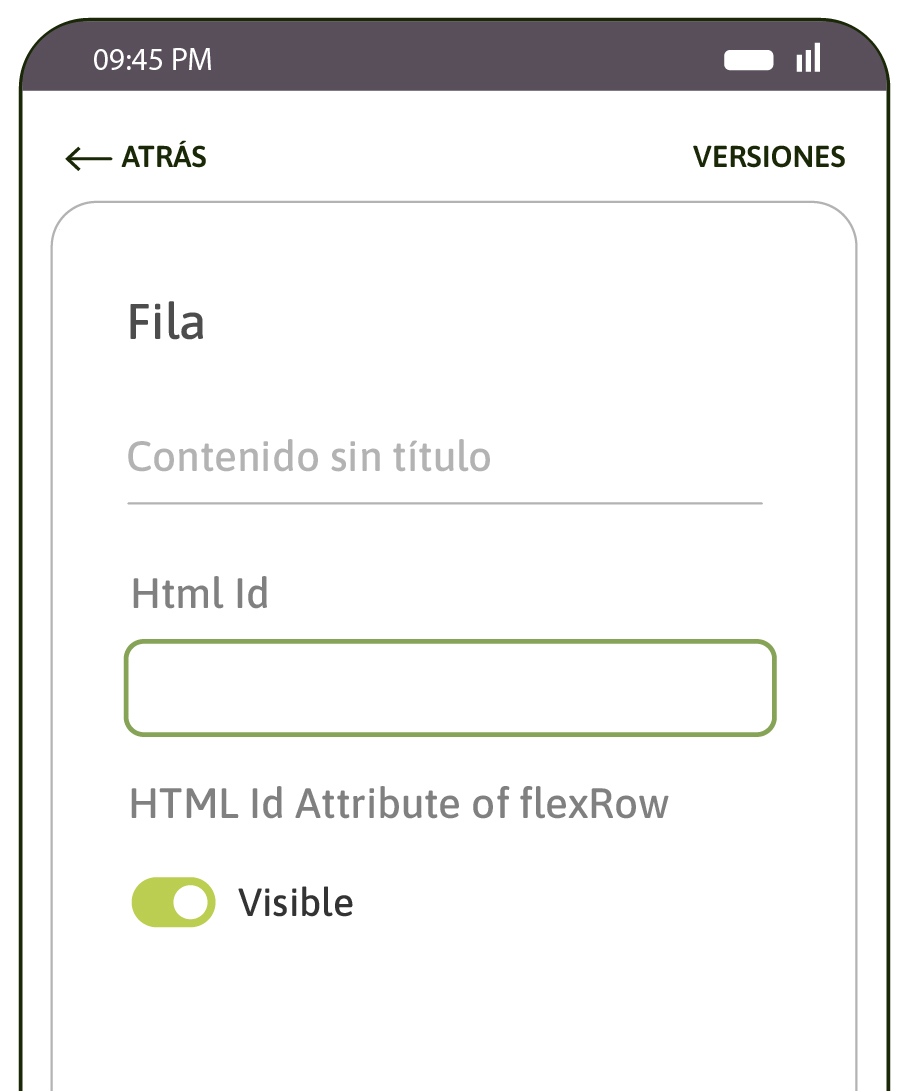
En el caso de no querer mostrar este componente en la home del sitio, podrá desactivarlo seleccionando la opción MainSlider 2.1., a continuación seleccionar la opción Visible y luego hacer clic en la opción Guardar.
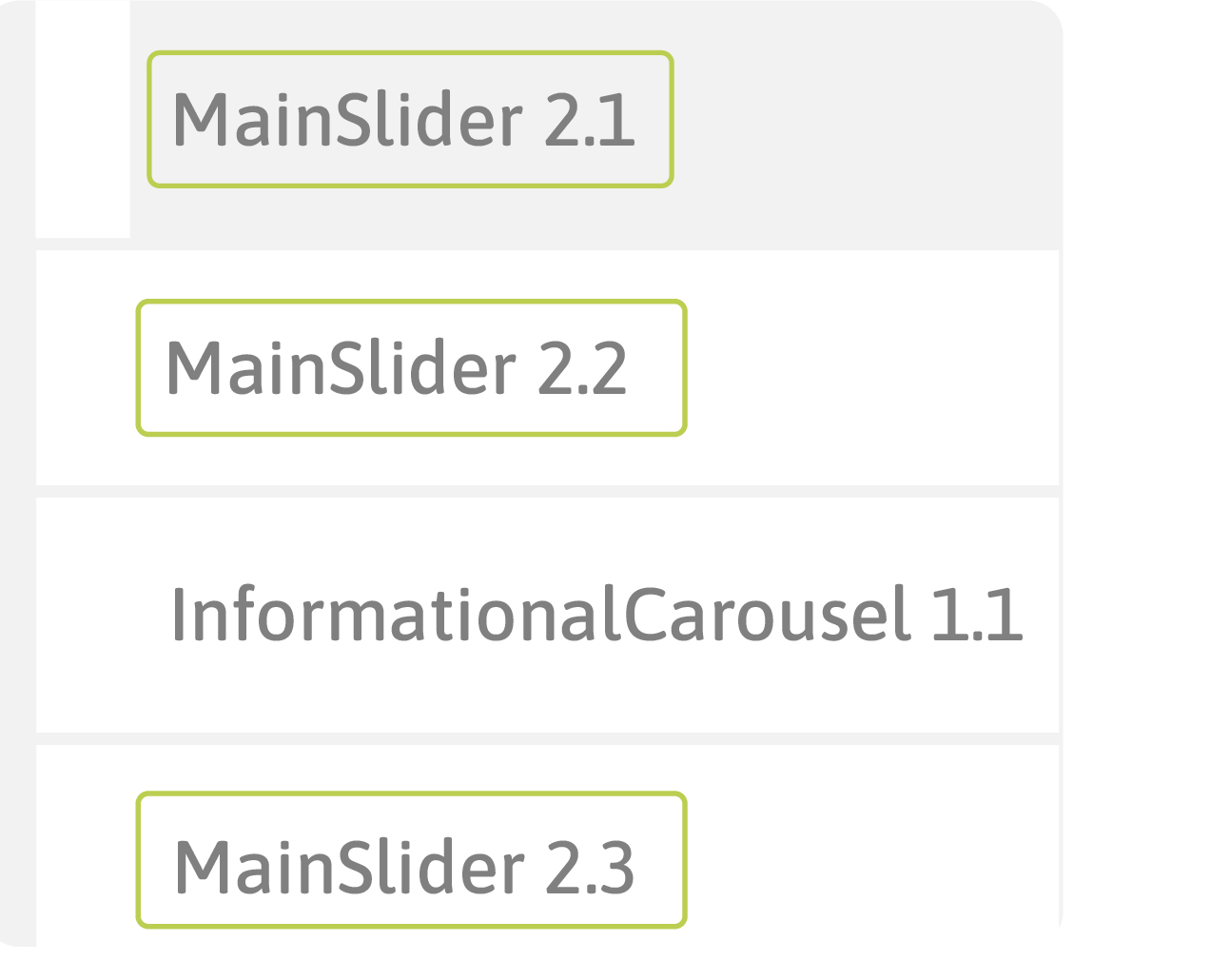
Por cada instancia implementada de dicho componente, podrá identificar los mismos con la siguiente nomenclatura: MAINSLIDER 2.1., MAINSLIDER 2.2., MAINSLIDER 2.3. etc.