InformationalCarousel
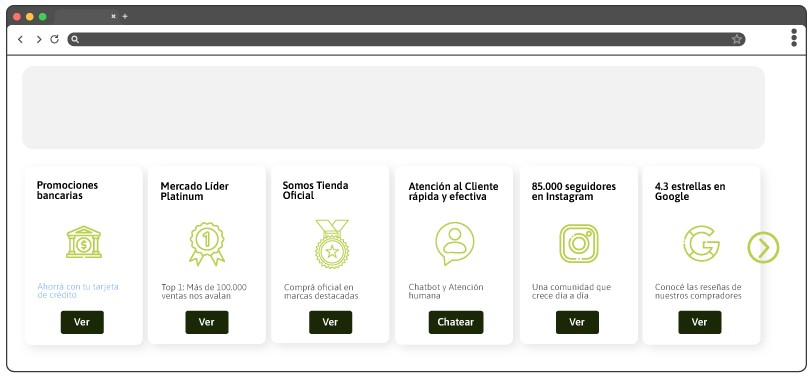
Componente en formato de carrusel que comunica mensajes informativos clave, como beneficios, garantías, políticas o valores diferenciales de la tienda.
El componente InformationalCarousel está pensado para resaltar de forma clara y rotativa la información esencial que refuerza la confianza y la propuesta de valor de la marca. Puede utilizarse para destacar beneficios de compra (envíos gratuitos, cambios sin costo, financiamiento), políticas de servicio (garantía extendida, devoluciones fáciles) o mensajes institucionales (sustentabilidad, compromiso social, innovación).
Su objetivo principal es comunicar rápidamente información clave en un formato visual y de fácil consumo, que acompaña la navegación sin interrumpirla. De esta manera, contribuye a mejorar la experiencia del usuario, generar seguridad en la compra y diferenciar a la tienda frente a la competencia.
Para acceder a agregar y/o modificar el contenido, deberá ingresar al ítem de menú SiteEditor y dentro de éste, seleccionar la opción HOME | COMPONENTES | INFORMATIONALCAROUSEL 1.1 | CARRUSEL INFORMATIVO y dentro de este podrá configurar las imágenes que se mostrarán en el componente.
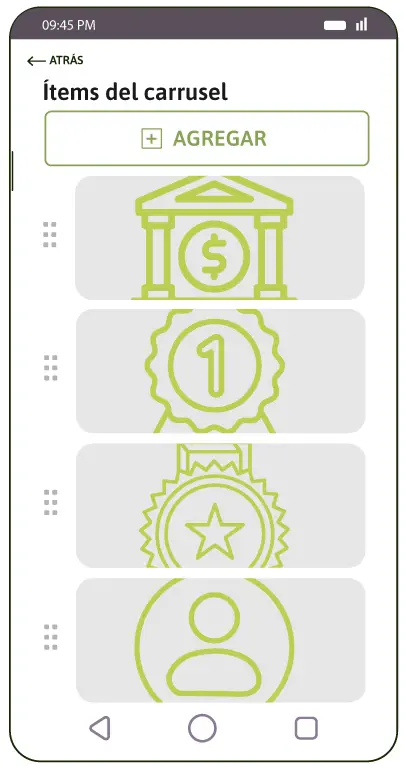
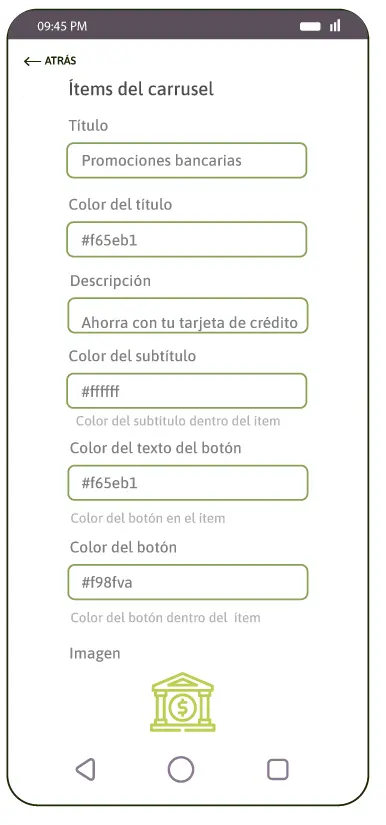
Para cada ítem, deberá seleccionar la opción Agregar y dentro del mismo, podrá indicar:
- Titulo: en este campo podrá agregar el título del ítem del carrusel.
- Color del titulo: En este campo podrá modificar el color de la fuente del título del ítem.
- Descripción: en este campo podrá agregar la imagen para la resolución mobile. La misma debe ser de 350x420px.
- Color del subtitulo: En este campo podrá modificar el color de la fuente del subtítulo del ítem.
- Color del texto del botón: En este campo podrá modificar el color de la fuente del botón del ítem.
- Color del botón: En este campo podrá modificar el color del botón del ítem.
- Imagen: En este campo podrá agregar la imagen del card. El tamaño de la misma debe ser de 400*400px, con un peso de no más de 10kb.
- Label el botón: En este campo podrá definir el label del botón.
- Url del botón: En este campo podrá agregar un link al botón.
- Nombre del ítem: Este campo le permitirá agregar una descripción al ítem, para luego ser identificado en el listado de ítems del carrusel.
Configurados los datos, deberá seleccionar la opción Guardar para que apliquen los cambios correspondientes.
En el caso de no querer mostrar este componente en la home del sitio, podrá desactivarlo seleccionando la opción VerticalBannerCarousel 1.1., a continuación seleccionar la opción Visible y luego hacer clic en la opción Guardar.
Por cada instancia implementada de dicho componente, podrá identificar los mismos con la siguiente nomenclatura: INFORMATIONALCAROUSEL 1.1., INFORMATIONALCAROUSEL1.2., INFORMATIONALCAROUSEL 1.3. etc.