Destacar Promociones de Envío en el Calculador de Envío (PDP)
La funcionalidad Destacar Promociones de Envío permite mostrar un mensaje promocional dentro del modal del calculador de envío en la página de detalle de producto (PDP). Este mensaje se muestra junto a los métodos de envío disponibles cuando el cliente ingresa un código postal en el simulador logístico.
El objetivo es resaltar beneficios logísticos, como por ejemplo:
- Envío gratis
- Envío promocional
- Beneficios en puntos de retiro
- Promociones específicas de logística
El mensaje se visualiza únicamente cuando:
- El producto cumple las condiciones de envío.
- Existe al menos un método de entrega disponible para el código postal ingresado.
- El transportista puede enviar el producto según sus restricciones (por ejemplo, peso volumétrico).
El modal del calculador muestra:
- Envío a domicilio.
- Retiro en sucursal.
-
Retiro en puntos pickup.
Visión General
El objetivo de esta funcionalidad es mejorar la visibilidad de promociones logísticas directamente en la PDP, antes de que el cliente ingrese al checkout, permitiendo:
- Destacar beneficios de envío en el momento de decisión de compra.
- Incrementar la conversión al reducir fricción relacionada con costos logísticos.
- Promover modalidades específicas como retiro en puntos pickup.
- Alinear la comunicación promocional con la configuración logística de la tienda.
Destacar una Promoción de Envio
Para destacar una promoción de envío en el modal del Calculador de Envio en la PDP, el usuario de negocio deberá:
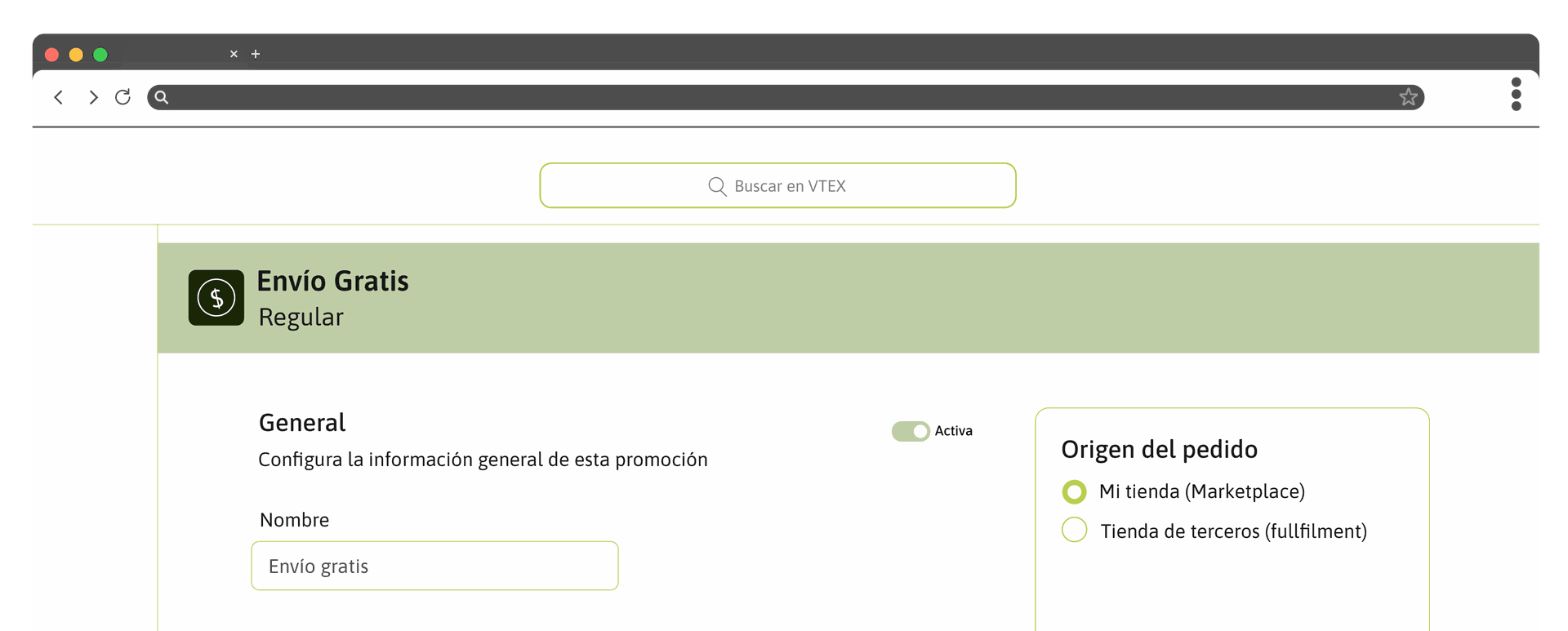
Paso 1 - Ingresar a la promoción de envio
Acceder al módulo de Promociones y abrir la promoción de envío que se desea destacar. Ejemplo: Envío Gratis
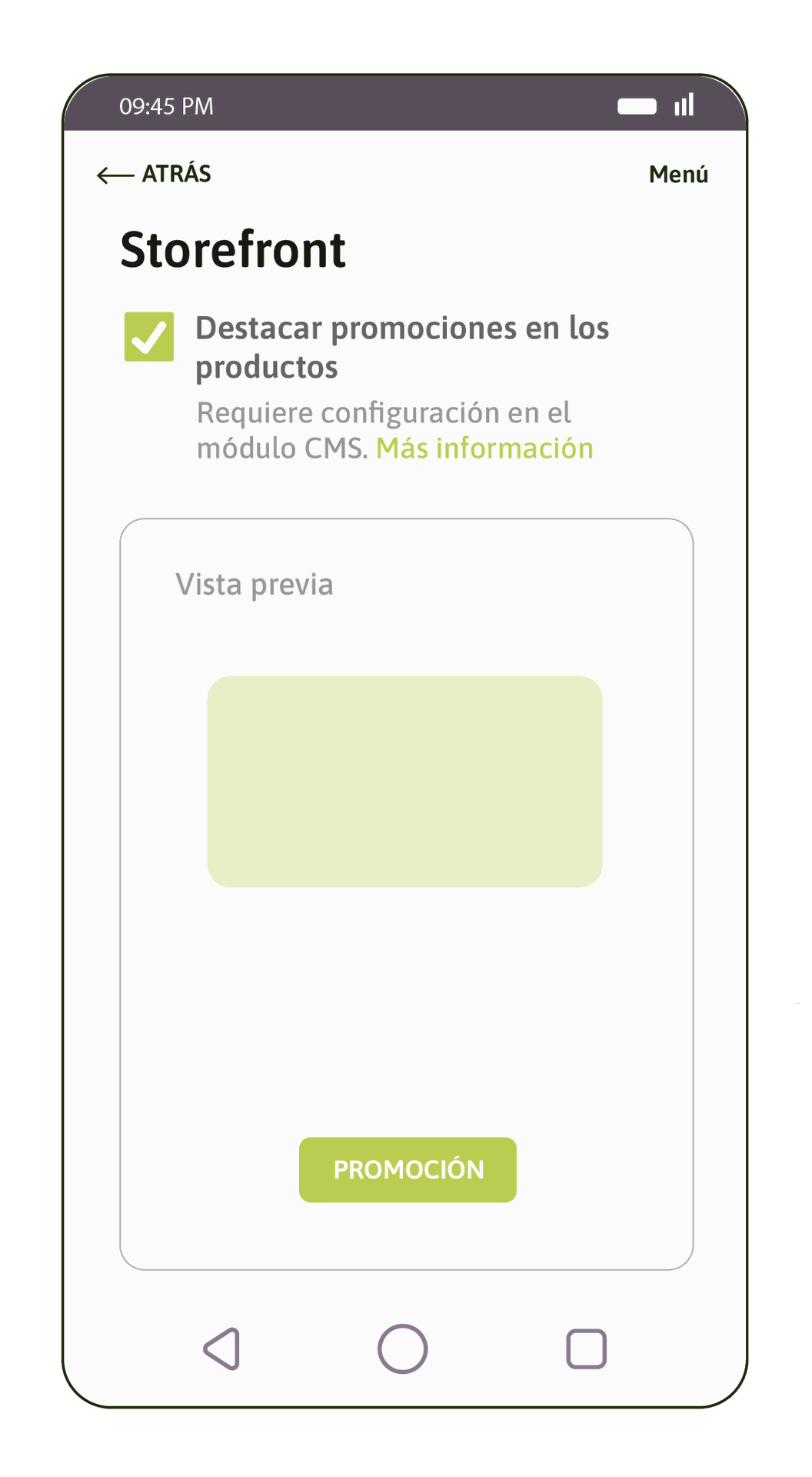
Paso 2 - Acceder a la configuración del StoreFront
Dentro de la promoción, dirigirse a la sección Storefront y seleccionar la opción Destacar promociones en los productos.
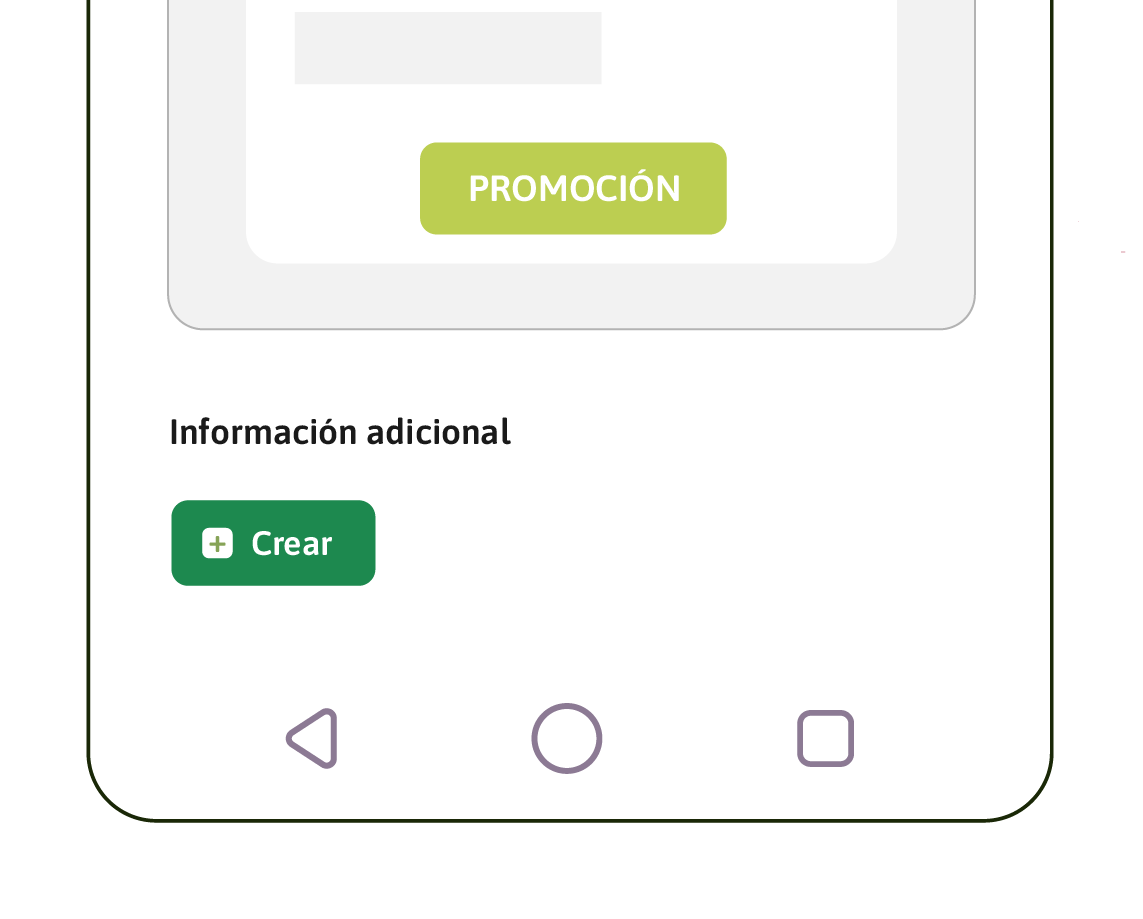
Paso 3 - Ubicar la sección de información adicional
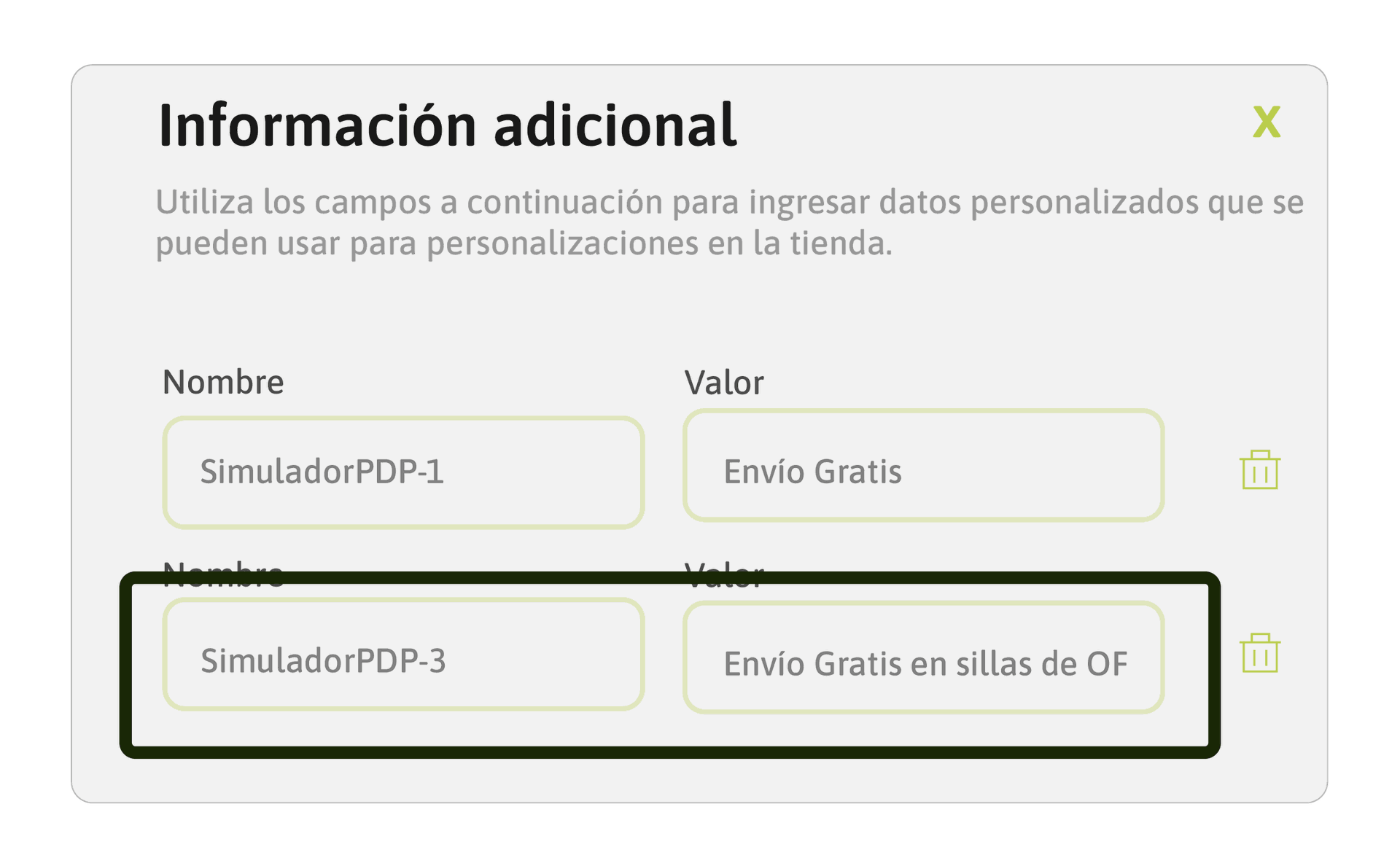
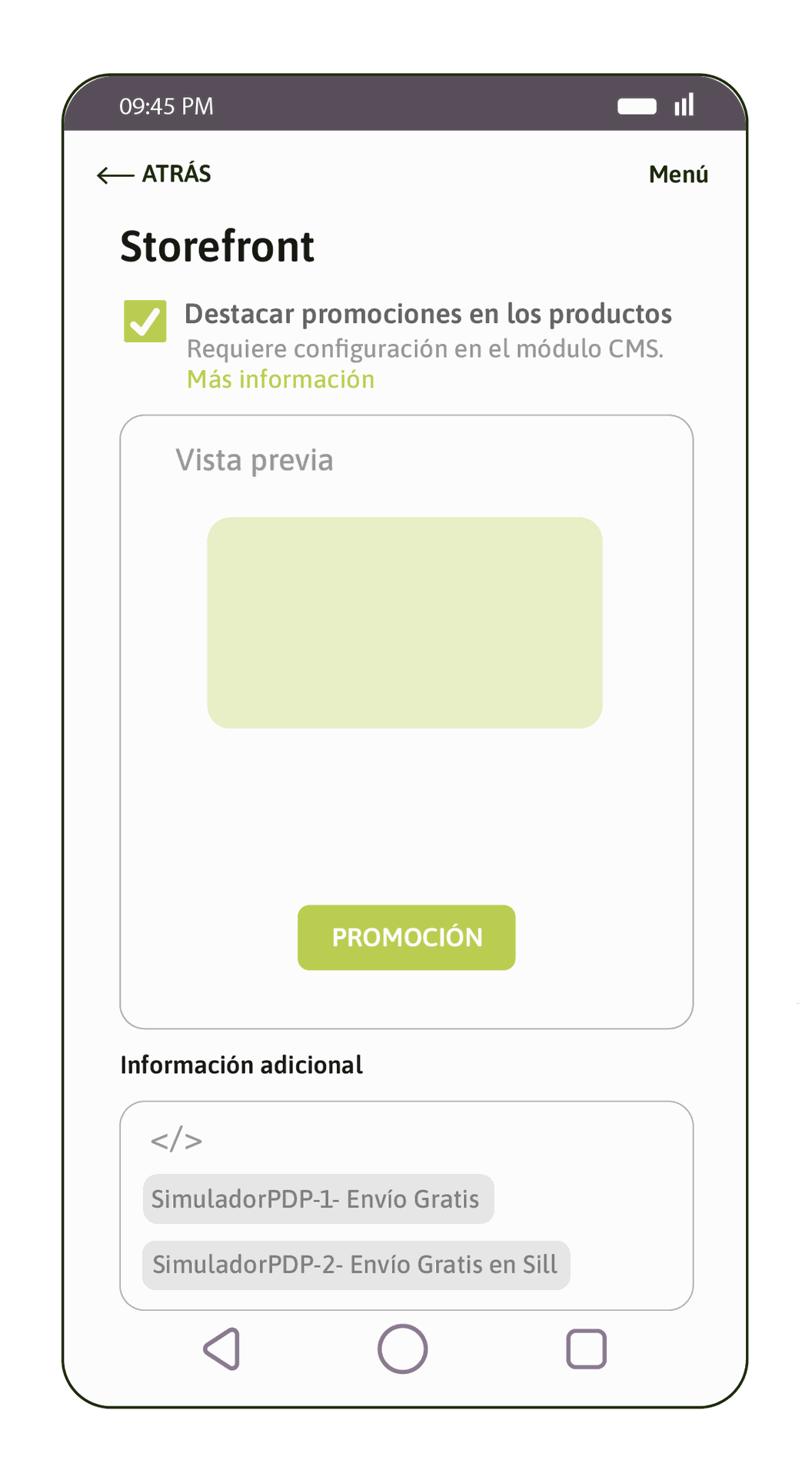
Al final del formulario de la promoción, localizar la sección Información adicional. Esta sección permite agregar parámetros que serán utilizados por el storefront para mostrar mensajes promocionales.
Paso 4 - Configurar el mensaje promocional
El sistema desplegará un formulario con dos campos:
- Nombre
- Valor
Los mismos deben ser configurdos de la siguiente manera:
Campo Nombre: Simulador-PDP1
Campo Valor: Ingresar el mensaje que se desea mostrar en el calculador de envío. Ejemplo: Envío Gratis en Puntos de Retiro
Paso 5 - Guardar la promoción.
Una vez guardada la promoción, el mensaje configurado se mostrará en el modal del simulador de envío en la PDP, cuando el cliente consulte métodos de entrega.
⚠️ Importante:
- La nomenclatura utilizada en el campo Nombre define la prioridad del mensaje a mostrar.
- Debe respetar siempre el siguiente formato: Simulador-PDP#
Simulador-PDP1
Simulador-PDP2
Simulador-PDP3
-
Si existen múltiples mensajes configurados para promociones de envío, el sistema mostrará el de mayor número.
| Configuración | Mensaje mostrado |
|---|---|
| Simulador-PDP1 | Envío gratis |
| Simulador-PDP3 | Envío gratis en puntos pickup |
Resultado: Se mostrará Simulador-PDP3.
⚠️ Advertencias:
El mensaje solo se mostrará si existen métodos de envío disponibles
Si el producto no tiene envío disponible para el código postal ingresado, el mensaje no se visualizará, ya que el simulador no mostrará resultados logísticos.
Las restricciones logísticas afectan la visibilidad
El mensaje depende de las condiciones de envío configuradas, incluyendo:
- Cobertura del transportista
- Peso volumétrico
- Políticas logísticas activas
- Métodos de entrega habilitados
💡 Recomendaciones:
- Utilizar mensajes cortos y claros para facilitar la lectura en el modal.
- Priorizar promociones logísticas que impacten en la decisión de compra.
- Revisar que la promoción esté correctamente configurada para evitar mensajes que no apliquen al producto.
Ejemplos recomendados:
- Envío Gratis
- Envío Gratis en Puntos de Retiro
- Retirá sin costo en Pickup
- Promoción de envío por tiempo limitado