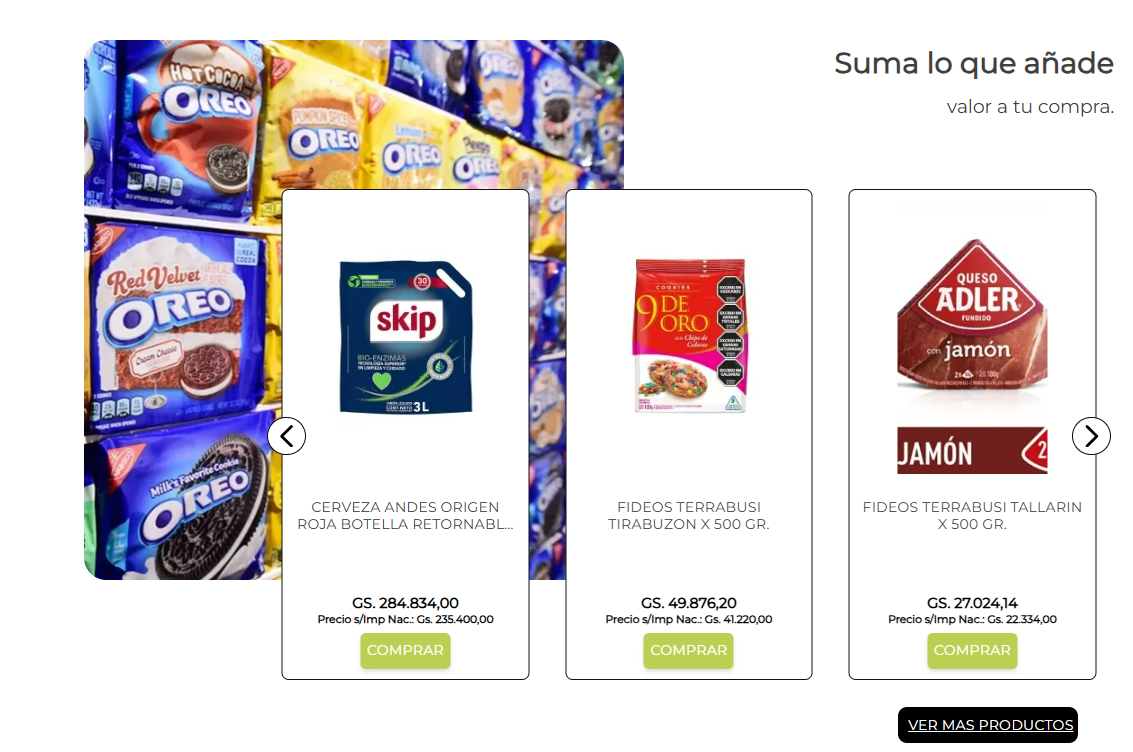
La versión ProductCarousel 3, permite reforzar la estética de la categoría o campañas para que acompañen la visual de los producto, aumentando el atractivo visual del carrusel con una imagen de contexto sin restar protagonismo a los productos.
Este carrusel permite visualizar y/o configurar la siguiente información:
- Banner
- Grid de productos.
- Botón con evento
Para acceder a agregar y/o modificar el contenido, deberá ingresar al ítem de menú SiteEditor y dentro de éste, seleccionar la opción HOME | COMPONENTES | PRODUCTCARUSEL 3.1., hacer clic en la opción ProductCarusel 3.1 , dentro de la cual encontrará las opciones Sección Configuración General y Sección Configuración del Carrusel.
- Dentro del contenedor Sección Configuración General, podrá agregar y/o modificar el título, subtítulo y el botón del componente mientras que en la sección Configuración del Carrusel, podrá confgurar y/o seleccionar la imágen y los producos a mostrar en el mismo.


- Para configurar el título, deberá seleccionar la opción Título Carrusel v3. El sistema mostrará el formulario con el campo de texto; una vez completado, deberá seleccionar la opción Guardar.
- Para configurar el subtitulo del carrusel, deberá seleccionar la opción Subtítulo Carrusel v3. El sistema mostrará el formulario con el campo de texto; una vez completado, deberá seleccionar la opción Guardar.
- Para configurar el botón del componente, deberá seleccionar la opción Botón. El sistema mostrará el formulario con las opciones Link Text, Link.
- En el campo Link Text, podrá completar el label del botón;
- En el campo Link, podrá ingresar la url de destino del botón.
Dicho campo es opcional por lo que, si no se completa, el mismo no se mostrará en el componente.
Configurados los datos, deberá seleccionar la opción Guardar para que apliquen los cambios correspondientes.
Dentro de la sección Configuración del Carrusel podrá agregar y/o modificar la imágen y los productos a mostrar en el mismo.
- Para configurar la imagen, deberá seleccionar la opción Imagen Desktop y/o Imagen Mobile respectivamente. Este componente utiliza una imágen para cada resolución siendo las mismas de 600*600px para desktop y de 400x670px para mobile.
- Para indicar los productos a mostrar en el carrusel, deberá seleccionar la opción Product List dentro del contenedor Sección Carrusel y el sistema mostrará el siguiente formulario:
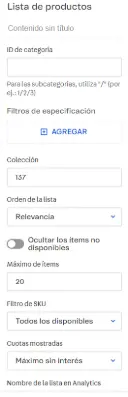

Los campos disponibles, son:
- Id de Categoria: En este campo el usuario de negocio podrá indicar la categoria completa de productos que quiere que se muestren en el carrusel.
- Colección: En este campo, el usuario de negocio podrá indicar la colección de productos que se desean mostrar en el carrusel.
- Orden de la lista: Con este campo, el usuario de negocio puede indicar el orden de visualización de los productos de la categoria y/o colección de productos que se mostrarán.
- Máximo de items: En este campo podrá indicar la cantidad máxima de productos a mostrar en el carrusel, de la totalidad devueltos por la colección y/o categoria indicada.
- Fitro de SKU: En este campo podrá indicar alguno de los filtros disponibles por SKU.
- Cuotas mostradas: En este campo podrá indicar si los productos se mostrarán por alguna de las opciones de cuotas de pago disponibles.
Configurados los datos, deberá seleccionar la opción Guardar para que apliquen los cambios correspondientes.
En el caso de no querer mostrar este componente en la home del sitio, podrá desactivarlo seleccionando la opción ProductCarousel 3.1., a continuación seleccionar la opción Visible y luego hacer clic en la opción Guardar.

Por cada instancia implementada de dicho componente, podrá identificar los mismos con la siguiente nomenclatura: PRODUCTCARUSEL 3.1., PRODUCTCARUSEL 3.2., PRODUCTCARUSEL 3.3. etc.
